
Antes de...
Justificación pedagógica
En esta fase, el alumnado transformará su terminal en un sistema de gestión de crisis para la ONG Tech-Aid. El objetivo es que los alumnos comprendan la lógica de las variables económicas y el control de recursos. El código está diseñado para que el alumnado pase del gasto intuitivo al control algorítmico y proporcional mediante operadores de comparación. Corresponde con el saber básico de 4.º de la ESO: «sentido algebraico: modelización de situaciones reales mediante el uso de ecuaciones e inecuaciones». Es fundamental que el docente guíe al equipo en la comprensión de que el sistema no solo resta números, sino que evalúa condiciones lógicas en tiempo real para garantizar la viabilidad de la misión.
La actividad se centra en el uso de variables y condicionales para evitar la quiebra técnica. Esta es la base de la gestión financiera y el pensamiento computacional aplicado a la logística.
- Abstracción matemática. El alumnado gestiona la variable presupuesto inicial y aplica restas según el coste de suministros esenciales.
- Pensamiento computacional. El uso de operadores lógicos (<, =) para bloquear acciones y emitir alertas cuando el saldo es insuficiente.
- Conexión curricular. Relaciona la aritmética básica y la lógica de inecuaciones con la programación de sistemas de control de datos.
Objetivo
El objetivo principal es que el equipo de analistas programe un simulador de viabilidad financiera funcional utilizando Scratch y Makey Makey. Se busca que el estudiante transite de la gestión manual al control automatizado de recursos, estableciendo las bases de la logística económica de la ONG.
Para ello, se propone diseñar un algoritmo que gestione la compra de suministros (medicinas, baterías, agua) mediante un teclado físico conductor. Es vital que el docente facilite la comprensión de cómo los operadores de comparación detectan el límite del presupuesto. La correcta ejecución de este simulador garantiza que la misión no se detenga por una quiebra técnica, obligando a los alumnos a tomar decisiones estratégicas bajo restricciones lógicas para asegurar el éxito del despliegue.
Conocimientos previos
Aquí se muestran todos los conocimientos necesarios para poder trabajar con Makey Makey y Scratch:
- Presentación sobre el entorno Scratch y la placa Makey Makey.
- Vídeo cobre el funcionamiento y primeros pasos con la placa Makey Makey.
- Prácticas para familiarizarnos con Scratch y Makey Makey.
Comencemos conociendo Scratch y Makey Makey:
Para ver a pantalla completa clicamos en presentación.
Aquí tenemos cómo se utiliza el dispositivo.
Para ver a pantalla completa clicamos en presentación.
¿Qué necesitas preparar?
Antes de la sesión de acompañamiento es conveniente:
- Presentar el REA al alumnado.
- Mostrar al alumnado el dispositivo Makey Makey, su funcionalidad y uso.
- Mostrar al alumnado la interfaz de Scratch. De esta forma, en el acompañamiento podremos centrarnos en cómo programar por bloques y la sesión será más ágil.
Además, necesitarás este material:
- Un portátil por cada dos alumnos/as (máximo 3) con conexión a internet o con la aplicación Scratch instalada.
- Material manipulativo (un kit por grupo): Plantilla (opcional) con cinco encuadernadores (o papel de aluminio) y un soporte de cartón para construir el panel de control (no utilizarlo no implica la imposibilidad de realizar la actividad).
- Documentos:
- Diario de aprendizaje (será necesario uno por grupo de alumnos o como especifique el/la docente):
Reto de la misión
Aquí tienes los pasos necesarios a seguir para realizar el reto de la misión.
Desarrollo de la actividad
Desarrollamos los pasos que deberá seguir el alumnado para poder realizar con éxito la misión.
- Acceso a Scratch. Se puede hacer de dos formas.
- A través de la web Scratch.
- Trabajo sin conexión. Para descargar la aplicación y trabajar offline, habrá que ir a Descargar Scratch y elegir el sistema operativo de nuestro dispositivo.
Programación de la actividad
- Hardware requerido. Ordenador con Scratch y kit Makey Makey con materiales conductores.
- Objetivo. Construir un simulador financiero que gestione compras de suministros médicos sin agotar los recursos de la ONG.
Paso 1. Preparación del entorno y configuración de extensiones
En esta fase inicial configuramos las herramientas necesarias para que el proyecto pueda interactuar con elementos físicos externos mediante Makey Makey y simular procesos biológicos utilizando bloques de control y apariencia.
- Abrir o crear el proyecto. Accede a Scratch y abre un proyecto existente o crea uno nuevo. Asegúrate de estar dentro del área de programación antes de continuar.
- Instalar las extensiones. Haz clic en el botón “Añadir extensión”, situado en la esquina inferior izquierda de la pantalla.
- Añadir las extensiones necesarias (haciendo doble clic). Para este proyecto, se requiere añadir Makey Makey para detectar pulsaciones desde la placa física, lo que activará la simulación del metabolismo.
- Verificar las extensiones. Una vez añadidas, aparecerán las nuevas categorías en el menú lateral. En la nueva opción en el menú de Categorías relacionada con Makey Makey, aparecen los siguientes bloques “al presionar tecla espacio” o “al presionar tecla flecha derecha”, permitiendo seleccionar otras opciones aparte de esas.
Paso 2. Configuración del escenario y gestión de disfraces
En este paso se prepara el entorno visual y las distintas apariencias que el objeto mostrará durante la simulación de compras.
- Creación del escenario. Se ha seleccionado un fondo llamado Hall que representa un pasillo o almacén donde se realiza la actividad.
- Uso de trajes. El objeto cuenta con una lista de disfraces que incluyen el aspecto inicial (costume1) y los productos disponibles. medicinas, agua y batería. Estos se utilizarán en el código para dar retroalimentación visual al usuario cada vez que realice una acción.
Paso 3. Creación y gestión de variables del proyecto
Para que el programa pueda almacenar, recordar y procesar la información mencionada anteriormente, debemos crear estos "contenedores" de datos siguiendo este procedimiento general.
- Definición de nuevas variables. Accede a la categoría Variables (color naranja) situada en el menú lateral de bloques y pulsa el botón "Crear una variable" que aparece en la parte superior del panel.
- Asignar un nombre. En la ventana emergente, escribe el nombre identificativo que represente el dato que deseas guardar (como "Coste", "Presupuesto") y pulsa Aceptar. Este proceso se debe repetir para cada dato diferente que necesites guardar; una vez creadas, Scratch generará automáticamente bloques redondos con sus nombres y los bloques de "dar a" y "sumar a" específicos para gestionarlas en tu código.
- Para todos los objetos. Selecciona esta opción si quieres que la variable sea global. Esto significa que cualquier objeto (personaje) o el fondo del proyecto puede leer y cambiar su valor. Es la opción ideal para datos compartidos como puntuaciones o dimensiones de una figura.
- Sólo para este objeto. Elige esta opción para crear una variable local o privada. Solo el objeto donde la creas podrá acceder a ella. Es muy útil cuando tienes muchos clones o personajes iguales y quieres que cada uno guarde su propia información independiente, como su energía o posición individual.
Paso 4. Desarrollo de la lógica principal y narración de mensajes
El programa funciona desglosando la interacción en cuatro eventos de teclado que coordinan el cambio de imagen y la comunicación con el usuario.
- Inicialización del sistema. El flujo comienza al detectar que se ha presionado la tecla espacio; en ese momento, el código ejecuta los bloques para cambiar disfraz a costume1 y asegurar que el entorno esté listo al cambiar fondo a Hall.
- Gestión de la compra de suministros. El comportamiento se desglosa según el producto seleccionado mediante los bloques de Makey Makey.
- Al presionar la tecla w, el programa ejecuta el bloque para cambiar el aspecto visual a medicinas y, acto seguido, narra mediante un globo de texto el mensaje. "Compra realizada. Medicinas añadidas." durante 3 segundos.
-
- Al presionar la tecla s, el sistema actualiza el disfraz a batería y narra informativamente. "Compra realizada. Baterías añadidas." para confirmar la acción.
-
- Al presionar la tecla a, el objeto cambia su apariencia a agua y el programa narra el mensaje final. "Compra realizada. Reservas de agua añadidas.", cerrando así el ciclo de interacción de suministros.
Paso 5. Conexión con la placa Makey Makey
En la siguiente figura se muestran las conexiones que se deben hacer con la placa Makey Makey para que el código coincida con las teclas asignadas a cada objeto.

En este enlace podemos encontrar el resultado de la actividad al completo.
Nivel pro
Desarrollo de la actividad
Procedimiento estándar para programar el algoritmo de seguridad matemática.
- Acceso a Scratch. Se puede hacer de dos formas.
- A través de la web de Scratch.
- Trabajo sin conexión. Para descargar la aplicación y trabajar offline, habrá que ir a Descargar Scratch y elegir el sistema operativo de nuestro dispositivo.
Programación de la actividad
- Hardware requerido. Ordenador con Scratch y kit Makey Makey con materiales conductores.
- Objetivo. Construir un simulador financiero que gestione compras de suministros médicos sin agotar los recursos de la ONG.
Paso 1. Preparación del entorno y configuración de extensiones
En esta fase inicial configuramos las herramientas necesarias para que el proyecto pueda interactuar con elementos físicos externos mediante Makey Makey y simular procesos biológicos utilizando bloques de control y apariencia.
- Abrir o crear el proyecto. Accede a Scratch y abre un proyecto existente o crea uno nuevo. Asegúrate de estar dentro del área de programación antes de continuar.
- Instalar las extensiones. Haz clic en el botón “Añadir extensión”, situado en la esquina inferior izquierda de la pantalla.
- Añadir las extensiones necesarias (haciendo doble clic). Para este proyecto, se requiere añadir Makey Makey para detectar pulsaciones desde la placa física, lo que activará la simulación del metabolismo.
- Verificar las extensiones. Una vez añadidas, aparecerán las nuevas categorías en el menú lateral. En la nueva opción en el menú de Categorías relacionada con Makey Makey, aparecen los siguientes bloques “al presionar tecla espacio” o “al presionar tecla flecha derecha”, permitiendo seleccionar otras opciones aparte de esas.
Paso 2. Creación y gestión de variables del proyecto
Para que el programa pueda almacenar, recordar y procesar la información mencionada anteriormente, debemos crear estos "contenedores" de datos siguiendo este procedimiento general.
Definición de nuevas variables. Accede a la categoría Variables (color naranja) situada en el menú lateral de bloques y pulsa el botón "Crear una variable" que aparece en la parte superior del panel.
- Haz clic en el botón “Crear una variable”.
- Escribe el nombre identificativo que represente el dato que deseas guardar, como “Coste” y confirma la creación.
- Repite el proceso y crea otra variable llamada “Presupuesto”.
- Asignar un nombre. En la ventana emergente, escribe el nombre identificativo que represente el dato que deseas guardar (como "Coste", "Presupuesto") y pulsa Aceptar. Este proceso se debe repetir para cada dato diferente que necesites guardar; una vez creadas, Scratch generará automáticamente bloques redondos con sus nombres y los bloques de "dar a" y "sumar a" específicos para gestionarlas en tu código.
- Para todos los objetos. Selecciona esta opción si quieres que la variable sea global. Esto significa que cualquier objeto (personaje) o el fondo del proyecto puede leer y cambiar su valor. Es la opción ideal para datos compartidos como puntuaciones o dimensiones de una figura.
- Sólo para este objeto. Elige esta opción para crear una variable local o privada. Solo el objeto donde la creas podrá acceder a ella. Es muy útil cuando tienes muchos clones o personajes iguales y quieres que cada uno guarde su propia información independiente, como su energía o posición individual.
Paso 3. Inicialización del sistema y configuración del presupuesto (Tecla Espacio)
Este bloque desglosa el arranque del programa, preparando el escenario visual y solicitando los fondos iniciales al usuario.
- Reinicio y entrada de datos. Al detectar el evento de Makey Makey “al presionar tecla espacio”, el programa ejecuta los bloques para cambiar disfraz a costume1 y cambiar fondo a Hall. Seguidamente, el sistema narra una pregunta en pantalla. “¿Cuál es el presupuesto de la expedición?” y espera la respuesta.
- Asignación de fondos. El valor introducido por el usuario se guarda inmediatamente mediante el bloque dar a Presupuesto el valor respuesta, estableciendo así el dinero disponible para la aventura.
Paso 4. Lógica de compras y validación de fondos (Teclas W, S, A)
El programa desglosa el comportamiento de la tienda mediante tres bloques de eventos similares, donde se evalúa si el usuario tiene dinero suficiente antes de entregar un producto.
- Selección y precio. Al presionar una tecla (como la W para medicinas, la S para baterías o la A para agua), el sistema primero resetea el disfraz y luego ejecuta el bloque dar a Coste el valor correspondiente (50, 85 o 30 respectivamente).
- Estructura condicional de compra. El código desglosa una comprobación lógica mediante un bloque si / si no para evaluar si el Presupuesto es mayor que el Coste - 1.
- Si hay fondos (W (Medicina), S (Baterías), A (Agua)). El sistema resta el precio del presupuesto mediante sumar a Presupuesto (Coste * -1), actualiza la imagen al producto adquirido y el programa narra un mensaje de éxito, como "Compra realizada. Medicinas añadidas.".
- Si no hay fondos. El bloque si no se activa y el programa narra una advertencia crítica. "¡QUIEBRA TÉCNICA! Fondos insuficientes." durante 3 segundos, impidiendo que se realice la transacción.
Paso 5. Conexión con la placa Makey Makey
En la siguiente figura se muestran las conexiones que se deben hacer con la placa Makey Makey para que el código coincida con las teclas asignadas a cada objeto.

En este enlace podemos encontrar el resultado de la actividad al completo.

Comenzamos - Departamento de Matemáticas A
¡Equipo de Logística Económica, vuestra labor es vital!
Los técnicos de terreno se encargan del despliegue físico, pero nosotros somos los responsables de que la misión sea viable. ¿De qué sirve un rover rápido si no tenemos fondos para comprar las medicinas que debe transportar?
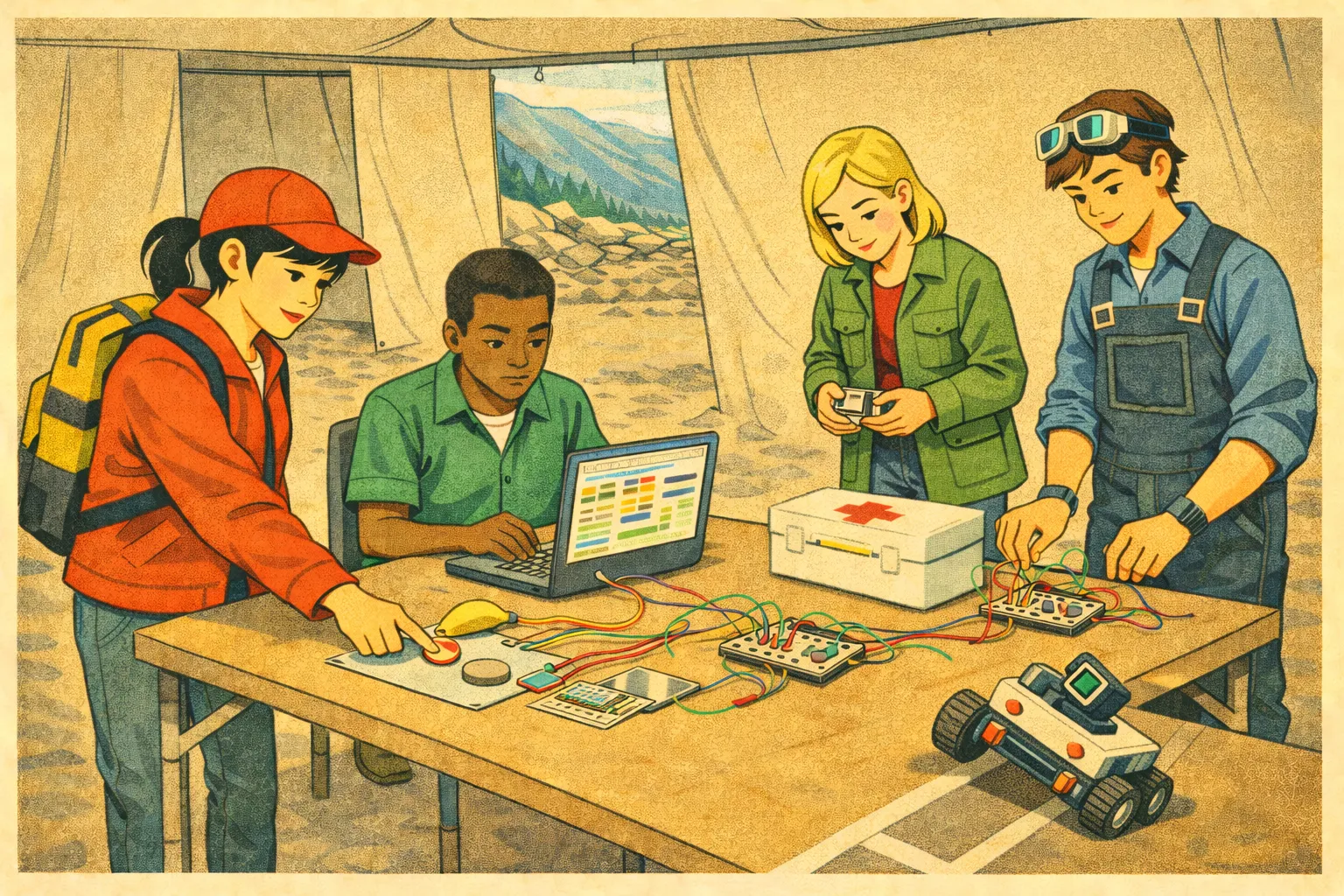
Nuestro objetivo es programar un simulador de viabilidad financiera interactivo. Usaremos la lógica matemática para que el terminal gestione el presupuesto de la ONG de forma autónoma y detecte cuándo los recursos son insuficientes para continuar con el rescate.
Nuestra misión es transformar las matemáticas en gestión eficiente. ¡Presupuesto listo! Si nuestros cálculos de costes son correctos, la ayuda humanitaria llegará a su destino. Si fallamos, la operación se detendrá por quiebra técnica y pondremos en riesgo la Operación Última Milla. Programaremos un simulador de viabilidad financiera. El usuario utilizará un teclado de compras de suministros con materiales conductores para gestionar el presupuesto inicial, restando el coste de cada compra e impidiendo una quiebra técnica mediante el uso de lógica computacional.
Visualizamos el vídeo
Aquí tenemos un vídeo que nos ayudará con los pasos que debemos de seguir.
Lectura facilitada
¿Cuál es nuestro objetivo?
Somos el escuadrón de criptografía.
Nuestra misión es entrar en un ordenador bloqueado de la academia.
Para lograrlo, tenemos que fabricar una llave lógica.
📝 ¿Qué vamos a hacer?
- Programar un código. Crearemos un programa de seguridad.
- Usar las matemáticas. Usaremos sumas y reglas para que la llave funcione.
- Seguir los pasos. Si los números son correctos, la puerta se abre. Si fallamos, sonará la alarma.
🔢 La regla de seguridad
Para entrar, usaremos tu fecha de nacimiento:
- Debes sumar los números de tu fecha de nacimiento.
- El resultado debe ser exacto.
- Si el número es correcto, podrás entrar.
📋 Al terminar la misión
Escribiremos los pasos que hemos seguido en una ficha de datos.
Así, podremos explicar a los demás compañeros cómo funciona nuestro código.
¡Empezamos la misión!
Nos preparamos
En estas presentaciones se muestra toda la información que nos pudiese ser de ayuda para realizar nuestra misión.
Para ver a pantalla completa clicamos en presentación.
Nuestro objetivo táctico es convertir nuestra placa Makey Makey en un sensor de precisión. No nos limitaremos a copiar código; vamos a descubrir cómo hacer que la terminal responda con exactitud a cada uno de nuestros contactos físicos. ¿Estamos preparados/as para calibrar el sistema?
Fase 0. Preparación del terminal y sensores de logística
Iniciamos la configuración de nuestro centro de mando digital estableciendo la conexión entre el hardware físico y el entorno de programación. En esta etapa, habilitamos las herramientas necesarias para que el sistema interactúe con los materiales conductores que servirán como teclado de suministros.
- Nuestro reto. Activar la capacidad de respuesta física del terminal mediante la placa Makey Makey.
- Pista de investigación. Accedemos al botón de "Añadir extensión" en la esquina inferior izquierda y seleccionamos Makey Makey. Investigamos qué nuevas categorías de color turquesa aparecen y cómo permiten detectar pulsaciones de teclas como la barra espaciadora o las flechas de dirección.
- Comprobación/visualización. Observamos que en el menú lateral disponemos de bloques específicos para activar la simulación logística al detectar contacto físico.
Fase 1. Diseño de la identidad visual y almacén de suministros
Preparamos el entorno gráfico donde se desarrollará la gestión de suministros. Es fundamental que el terminal muestre visualmente qué productos estamos adquiriendo para las poblaciones afectadas.
- Nuestro reto. Configurar el escenario "Hall" y crear la lista de trajes para nuestros productos (medicinas, agua y batería) utilizando la biblioteca oficial de Scratch.
- Pista de investigación. Entramos en la pestaña "Disfraces" y pulsamos el icono del gato con un signo "+" para "Elegir un disfraz". Buscamos en la biblioteca los objetos que representen nuestras necesidades. para las medicinas podemos usar "medicine", para la batería "battery" y para el agua "water". Renombramos cada disfraz para que coincida con nuestra lógica de programación.
- Comprobación/visualización. Verificamos que el objeto tiene cuatro estados visuales definidos. el aspecto inicial y los tres suministros de emergencia.
Fase 2. Arquitectura de datos financieros (variables)
Para garantizar que la operación no caiga en quiebra técnica, necesitamos estructuras de memoria que almacenen y procesen el capital disponible.
- Nuestro reto. Crear los contenedores de datos globales para monitorizar el presupuesto inicial y los costes de adquisición.
- Pista de investigación. Accedemos a la categoría Variables (color naranja) y creamos "Presupuesto" y "Coste". Seleccionamos la opción "Para todos los objetos" para asegurar que cualquier parte del código pueda consultar el estado financiero de la misión en tiempo real.
- Comprobación/visualización. Comprobamos que los marcadores de presupuesto aparecen en la pantalla del terminal, listos para actualizarse con cada compra.
Fase 3. Lógica de adquisición y despacho de suministros
Desarrollamos la programación de los eventos de teclado que coordinan la entrega de ayuda humanitaria y la retroalimentación al equipo de logística.
- Nuestro reto. Programar cuatro eventos clave (Espacio, W, S, A) que cambien la apariencia del terminal y narren el estado de la compra.
- Pista de investigación. Utilizamos el bloque "al presionar tecla" de Makey Makey. Para la tecla W, programamos el cambio de disfraz a "medicinas"; para la S, a "batería"; y para la A, a "agua". Cada acción debe ir acompañada de un bloque de apariencia para "decir" el éxito de la operación durante 3 segundos.
- Comprobación/visualización. Percibimos que, al tocar los sensores físicos conectados a las teclas correspondientes, el objeto cambia su imagen y confirma visualmente que los suministros han sido añadidos al convoy.
Fase 4. Conexión del teclado táctico de logística
¡Llegó el momento del despliegue físico! Vamos a unir el código a materiales conductores para controlar el almacén sin usar el teclado convencional.
- Nuestro reto. Conectar la placa Makey Makey usando el cableado adecuado para cada sección del panel.
- Pista de investigación. Usaremos una pinza de cocodrilo para conectar la tecla espacio en el panel frontal y otra para la toma de tierra (EARTH). Como las teclas de suministros son letras (W, S, A), necesitamos usar cables jumper (los finos) para conectarlos en los orificios del panel trasero de la placa. El otro extremo de los cables irá a materiales como papel de aluminio o plastilina que representarán cada producto.
- Comprobación / visualización. Comprobamos que al tocar la tierra y el aluminio de un producto, el terminal de Global Market reacciona, cambia de disfraz y confirma la compra físicamente.
Nuestras Herramientas de Apoyo
- Consejo de seguridad. Al construir nuestro teclado físico con papel de aluminio o grafito, debemos asegurar que el operario mantenga contacto con la toma de tierra (Earth) de la placa Makey Makey para cerrar el circuito correctamente.
- Consejo financiero. Recordad que la planificación matemática es lo que permite salvar vidas de forma eficiente; una mala gestión de las variables podría dejarnos sin recursos en mitad de la montaña.
Nuestra autocomprobación
- ¿Hemos configurado el fondo "Hall" para representar nuestro campamento base?
- ¿Cada tecla del terminal activa el disfraz correspondiente de la biblioteca?
- ¿Están las variables de presupuesto creadas y visibles para monitorizar la viabilidad?
Reto del nivel pro
Fase 0. Preparación del terminal y sensores de logística
Configuramos las herramientas necesarias para que nuestro terminal interactúe con elementos físicos externos mediante la placa Makey Makey, permitiendo que materiales conductores activen la gestión presupuestaria.
- Nuestro reto. Habilitar la comunicación entre los objetos del mundo real y el código de Scratch para simular el control de suministros.
- Pista de investigación. Accedemos al botón Añadir extensión en la esquina inferior izquierda y seleccionamos Makey Makey. ¿De qué color son los nuevos bloques que permiten detectar pulsaciones de teclas y cómo nos servirán para activar las compras?
- Comprobación/visualización. Observamos que en el menú de categorías aparecen bloques turquesa como "al presionar tecla", fundamentales para iniciar la lógica de nuestra misión.
Fase 1. Configuración del almacén visual y gestión de disfraces
Preparamos el entorno visual donde se desarrollará la actividad, definiendo el escenario de operaciones y las distintas apariencias de los suministros médicos.
- Nuestro reto. Establecer el fondo "Hall" y explicar cómo integrar los productos de emergencia (medicinas, agua y baterías) en nuestro objeto utilizando la biblioteca oficial.
- Pista de investigación. Para añadir los productos, seleccionamos nuestro objeto y vamos a la pestaña Disfraces. Pulsamos el icono de la lupa (Elegir un disfraz) para acceder a la biblioteca de Scratch; allí buscamos elementos que representen medicinas, baterías y agua. Es vital renombrarlos correctamente para que el código sepa exactamente qué imagen mostrar en cada compra.
- Comprobación/visualización. Verificamos que nuestro objeto cuenta con una lista organizada que incluye el aspecto inicial (costume1) y los tres suministros vitales.
Fase 2. Arquitectura de datos financieros (variables)
Generamos los contenedores de datos necesarios para que el programa pueda recordar y procesar el flujo de capital durante la expedición.
- Nuestro reto. Crear las variables globales Coste y Presupuesto para monitorizar la economía de la ONG en tiempo real.
- Pista de investigación. En la categoría Variables (color naranja), pulsamos Crear una variable. Seleccionamos la opción Para todos los objetos para asegurar que el presupuesto sea un dato compartido por todo el sistema de logística.
- Comprobación/visualización. Comprobamos que en el panel de bloques aparecen los redondos "dar a" y "sumar a", listos para gestionar los fondos de la operación.
Fase 3. Inicialización y auditoría presupuestaria (tecla espacio)
Programamos el arranque del sistema para que el equipo de logística pueda definir los fondos de partida antes de iniciar el despliegue de los rovers.
- Nuestro reto. Resetear el terminal a su estado inicial y solicitar al usuario el capital disponible para la misión.
- Pista de investigación. Al detectar el evento de Makey Makey al presionar tecla espacio, ejecutamos los bloques para cambiar al disfraz costume1 y al fondo Hall. Usamos un bloque de sensores para preguntar el presupuesto y guardamos el valor inmediatamente en la variable Presupuesto.
- Comprobación/visualización. Percibimos que, al pulsar espacio, el terminal queda limpio de datos anteriores y muestra una pregunta en pantalla para establecer los fondos de la expedición.
Fase 4. Lógica de compras y alerta de quiebra técnica (W, S, A)
Desarrollamos la inteligencia del terminal para evaluar si existe capital suficiente antes de autorizar el despacho de cada suministro médico.
- Nuestro reto. Implementar una validación financiera que bloquee la adquisición si los fondos son insuficientes.
- Pista de investigación. Programamos las teclas W (medicinas), S (baterías) y A (agua). En cada una, fijamos el Coste (50, 85 o 30 respectivamente) y usamos un bloque si / si no. Comprobamos si el Presupuesto es mayor que Coste - 1. Si es así, restamos el dinero y cambiamos el disfraz; de lo contrario, narramos el aviso crítico. "¡QUIEBRA TÉCNICA! Fondos insuficientes" durante 3 segundos.
- Comprobación/visualización. Observamos que el sistema descuenta el dinero correctamente y nos avisa visualmente de cada compra, impidiendo transacciones ilegales que comprometan la viabilidad de la misión.
Fase 5. Conexión del tablero de suministros físico
¡Llegó el momento del despliegue táctico! Vamos a unir el código a materiales conductores para controlar el almacén con las manos.
- Nuestro reto. Conectar la placa Makey Makey usando el cableado adecuado para que los suministros se activen físicamente.
- Pista de investigación. Usaremos una pinza de cocodrilo para la tecla espacio y otra para la toma de tierra (EARTH) en el panel frontal. Para las letras de los productos (W, S, A), necesitamos usar cables jumper (los finitos) en los orificios del panel trasero de la placa. Conectamos el otro extremo a materiales como papel de aluminio o plastilina.
- Comprobación / visualización. Comprobamos que, al tocar la tierra y el aluminio de un producto, el terminal de Global Market reacciona, comprueba el presupuesto y confirma la compra físicamente.
Nuestras Herramientas de Apoyo
- Consejo de logística. Al usar el bloque "si Presupuesto > Coste - 1", estamos asegurando matemáticamente que la compra solo se realice si el presupuesto es igual o mayor al coste del producto.
- Consejo de seguridad. Recordamos que el uso de materiales conductores con Makey Makey requiere que cerremos siempre el circuito tocando la toma de tierra (Earth) de la placa.
Nuestra autocomprobación
- ¿Se ha instalado correctamente la extensión Makey Makey para interactuar con el panel físico?
- ¿Hemos explicado cómo usar la biblioteca de Scratch para añadir los disfraces de los suministros?
- ¿El sistema bloquea la compra y emite el aviso de quiebra técnica cuando los fondos no alcanzan?
Un poco de ayuda
Montamos nuestro código
En este apartado podemos acceder al código necesario pero desmontado, nosotros tendremos que ensamblarlos de la forma adecuada.
¡Buena suerte!

Aprendo, pienso y crezco
Aprendo , pienso y crezco
El diario de aprendizaje es nuestra Memoria Corporativa de la Misión. No es un cuaderno para copiar teoría, sino un espacio para reflexionar sobre cómo hemos trabajado en equipo, cómo hemos diseñado nuestras soluciones y cómo hemos superado los retos técnicos de Tech-Aid Global.
- Diario de aprendizaje (será necesario uno por grupo de alumnos o como especifique el docente).

Después de...
Una vez que hemos construido nuestro terminal de logística y talento, es el momento de realizar una Validación Técnica ante el comité evaluador de la ONG. Debemos demostrar que "La Central" es capaz de gestionar el presupuesto de emergencia sin caer en quiebra y que somos capaces de seleccionar al personal más cualificado para entornos de crisis.
Organización de los equipos operativos
- Departamento de Logística y Matemáticas (Simulador de viabilidad). Presentaremos el teclado físico de "Compras de Suministros". Explicaremos cómo el código de Scratch controla el flujo de dinero y qué ocurre matemáticamente cuando el presupuesto es insuficiente para adquirir medicinas, baterías o agua.
- Departamento de Gestión de Talento y FOPP (Evaluador de competencias). Presentaremos nuestro "Test de Idoneidad". Explicaremos la diferencia crítica entre Hard Skills y Soft Skills en una misión humanitaria y cómo nuestro terminal físico permite seleccionar la respuesta correcta ante una crisis con la población local.
Roles del equipo
Para que la auditoría de la ONG sea efectiva, nos dividimos en estas funciones:
- La portavocía. Explica el reto de la "Operación Última Milla": por qué es vital no gastar más de lo que tenemos y por qué la empatía es tan necesaria como la técnica en una catástrofe.
- La parte técnica. Realiza la demostración interactiva tocando los materiales conductores (papel de aluminio o grafito) conectados a la Makey Makey para activar las compras y responder al test de competencias.
- El análisis. Explica los operadores lógicos de Scratch (comparaciones mayor/menor) y justifica por qué las Soft Skills fueron las elegidas para resolver conflictos sociales en la misión.
Objetivo y programación (¿qué y por qué?)
Explicamos la lógica de nuestro terminal para garantizar la supervivencia de la misión:
- Gestión financiera (Matemáticas). * Usamos una variable llamada "Presupuesto inicial".
- Cada vez que tocamos el sensor de "Medicinas", el programa ejecuta la operación: presupuesto = presupuesto - costeMedicinas.
- Lógica de seguridad. Si presupuesto < coste de la compra, el programa activa un bloque de "decir" que comunica: "Quiebra Técnica: Estrategia Insuficiente".
- Cada vez que tocamos el sensor de "Medicinas", el programa ejecuta la operación: presupuesto = presupuesto - costeMedicinas.
- Gestión del talento (FOPP). * El programa lanza una situación de crisis (ej. "Población asustada").
- Si el usuario toca el sensor de una Hard Skill (ej. Programación), el código lanza una corrección.
- Si toca una Soft Skill (ej. Comunicación intercultural), el programa valida la contratación, explicando que estas habilidades blandas son la prioridad para el trabajo en equipo en la ONG.
- Si el usuario toca el sensor de una Hard Skill (ej. Programación), el código lanza una corrección.
Diario de errores y soluciones
Documentamos los obstáculos superados durante la creación de "La Central":
- Fallos de conexión física. A veces, al tocar el papel de aluminio, el presupuesto no se restaba. Descubrimos que la conexión de "tierra" (Earth) en la Makey Makey no estaba bien sujeta por el operador.
- Error en la lógica de quiebra. Al principio, el presupuesto podía quedarse en números negativos.
- Solución. Añadimos un operador de comparación: "Si presupuesto < 0, entonces detener todo y mostrar aviso de quiebra". Esto obliga a reiniciar la simulación y mejorar la planificación de suministros.
Comprobación y conclusiones
Reflexionamos sobre la importancia de la precisión y el factor humano:
- Contraste. ¿Qué pasaría si en una emergencia real contratamos a alguien muy técnico pero sin empatía? Nuestro programa demuestra que la misión fallaría en la gestión social.
- Conclusión. La viabilidad de Tech-Aid depende de un equilibrio exacto: cálculos matemáticos rigurosos para no agotar los fondos y una selección de personal basada en la inteligencia emocional (Soft Skills) para entornos de alta presión.
Formato de Presentación
Elegid el formato que mejor demuestre vuestro trabajo en el Terminal:
- Opción A. Demo interactiva de "La Central". Los evaluadores de otros equipos intentarán gestionar el presupuesto tocando vuestro panel físico de Makey Makey hasta completar la misión o entrar en quiebra.
- Opción B. Mapa del algoritmo de suministros. Presentad una captura de vuestros bloques de Scratch donde se vea claramente el uso de las variables y los operadores de resta y comparación.
- Opción C. Diccionario de competencias Tech-Aid. Una tabla que relacione los sensores físicos del terminal con las Hard y Soft Skills, explicando qué bloque de Scratch se activa en cada situación de crisis simulada.