
Antes de...
Justificación pedagógica.
Esta actividad busca que el alumnado integre el conocimiento de la historia contemporánea y la geografía política con el pensamiento computacional, desarrollando dispositivos que permitan comprender de manera argumentada el impacto de la Revolución Industrial y sus avances tecnológicos en las sociedades del siglo XIX.
- Qué explicar. El docente se centrará en explicar los principales avances del siglo XIX a los alumnos; en concreto, la Máquina de Vapor, la Pasteurización y la Corriente Alterna. Se enfocará en mostrar cómo revolucionaron los sectores de la industria, la esterilidad y la electrificación. También se dirigirá la enseñanza a promover el conocimiento sobre en qué lugar geográfico de Europa nacieron estos revolucionarios inventores para ser capaces de situar dichos hitos sobre un mapa político del siglo XIX. Además, guiará al alumnado en la lógica de programación por bloques en Scratch y el conexionado de placas Makey Makey para asociar estos inventos físicos con sus correspondientes argumentos históricos.
- Qué hacer. El alumnado programará un dispositivo interactivo utilizando Scratch y Makey Makey. Configurarán la interfaz para relacionar conceptos proyectados en pantalla con objetos representativos del siglo XIX. Al interactuar seleccionando el objeto correcto ante una cuestión espacial o temporal, el programa responderá validando la asociación y utilizará el bloque "decir" para emitir argumentos que defiendan cómo dicho avance tecnológico revolucionó y mejoró la sociedad de la época.
- Vinculación curricular. Se vincula con los saberes básicos de la materia relativos a las «Técnicas y métodos de la Geografía e Historia: análisis de textos, interpretación y elaboración de mapas...» (A.1.4.2), la «Interpretación del sistema capitalista desde sus orígenes hasta la actualidad» (B.2.4.4), y muy especialmente con «Las transformaciones científicas y tecnológicas. Dimensión ética de la ciencia y la tecnología» (B.2.4.7).
- Vínculo narrativo. Para evitar que los implacables guardianes del tiempo acaben con nuestra línea temporal, tenemos que aportar las pruebas exactas de los avances tecnológicos que cambiaron el mundo durante la Revolución Industrial. Para lograrlo, debemos asociar nuestros conocimientos históricos y geográficos al invento logrado en el siglo XIX. ¡Utilicemos este dispositivo interactivo para conectar cada objeto con su año y lugar de creación en el mapa, defendamos con argumentos sólidos cómo transformaron nuestra sociedad y asegurémonos de preservar nuestra historia a salvo!
Objetivo
El objetivo principal es que el alumnado construya un dispositivo interactivo para fomentar la conciencia histórica y la argumentación crítica, facilitando que puedan correlacionar los avances de la Revolución Industrial con la sociedad del siglo XIX.
Para lograrlo, cada estudiante identificará el año y la ubicación exacta de estos hitos en un mapa político, asociándolos a objetos físicos conductores, y utilizará placas Makey Makey y la programación en Scratch para construir una interfaz donde la superación de retos histórico-espaciales y la defensa de ideas sean los elementos centrales.
Finalmente, cuando el usuario interactúe físicamente tocando el objeto correcto para responder a las cuestiones planteadas en pantalla, el programa de Scratch responderá validando la acción y utilizando el bloque "decir" para emitir argumentos sólidos que defiendan dicho avance, logrando que el alumnado aporte las pruebas necesarias para salvar nuestra línea temporal y adquiera una comprensión profunda de cómo la tecnología transformó el mundo contemporáneo.
Conocimientos previos
Aquí se muestran todos los conocimientos necesarios para poder trabajar con Makey-Makey y Scratch:
- Presentación sobre el entorno Scratch y la placa Makey-Makey.
- Vídeo cobre el funcionamiento y primeros pasos con la placa Makey-Makey.
- Prácticas para familiarizarnos con Scratch y Makey-Makey.
Comencemos conociendo Scratch y Makey-Makey:
Para ver a pantalla completa clicamos en presentación.
Aquí tenemos un vídeo que nos muestra cómo se utiliza el dispositivo.
Para ver a pantalla completa clicamos en presentación.
¿Qué necesitas preparar?
Antes de la sesión de acompañamiento es conveniente:
- Presentar el REA al alumnado.
- Mostrar al alumnado el dispositivo Makey-Makey, su funcionalidad y uso.
- Explorar los proyectos en blanco. Éstos servirán para que el alumnado pueda comenzar sus proyectos editando directamente estos proyectos sin necesidad de importar los sonidos, escenarios o disfraces.
- Mostrar al alumnado la interfaz de Scratch. De esta forma, en el acompañamiento podremos centrarnos en cómo programar por bloques y la sesión será más ágil.
Además, necesitarás este material:- Un portátil por cada dos alumnos/as (máximo 3) con conexión a internet o con la aplicación Scratch instalada.
- Copias de la plantilla en A4 (BN o color) (1 por grupo)
- Encuadernadores, clips o chinchetas (5 por grupo) o en su defecto papel de aluminio y papel celo.
- Tijeras (1 por grupo).
- Base de cartón o cartón pluma para pegar la plantilla (opcional).
- Documentos:
- Plantilla para conectar la placa Makey Makey:
- Diario de aprendizaje (será necesario uno por grupo de alumnos o como especifique el docente)
- Documentos para el docente.
Aquí tiene una guía sobre los pasos que debe seguir el alumnado en la actividad de nivel básico:
Desarrollo de la actividad
- Vinculación del objeto. Conectamos el objeto histórico a una entrada de la placa. Al tocarlo se activa un evento de teclado en Scratch.
- El archivo digital. Creamos una lista denominada Consecuencias. En lugar de escribir mensajes sueltos usamos la potencia del código para almacenar datos.
- Lógica de consulta. Programamos el sistema para que, al recibir la señal del objeto seleccione un elemento al azar de la lista y lo ubique visualmente en el mapa.
Programación de la actividad
- Hardware requerido. Placa Makey-Makey, objetos conductores.
- Objetivo. Crear un sistema de consulta de evidencias que vinculen inventos históricos con las consecuencias de los mismos mediante lógica de programación.
Paso 1. Preparación del entorno y configuración de extensiones
En esta fase inicial configuramos las herramientas necesarias para que el proyecto pueda interactuar con elementos físicos externos mediante Makey-Makey y simular procesos biológicos utilizando bloques de control y apariencia.
- Abrir o crear el proyecto. Accede a Scratch y abre un proyecto existente o crea uno nuevo. Asegúrate de estar dentro del área de programación antes de continuar.
- Instalar las extensiones. Haz clic en el botón “Añadir extensión”, situado en la esquina inferior izquierda de la pantalla.
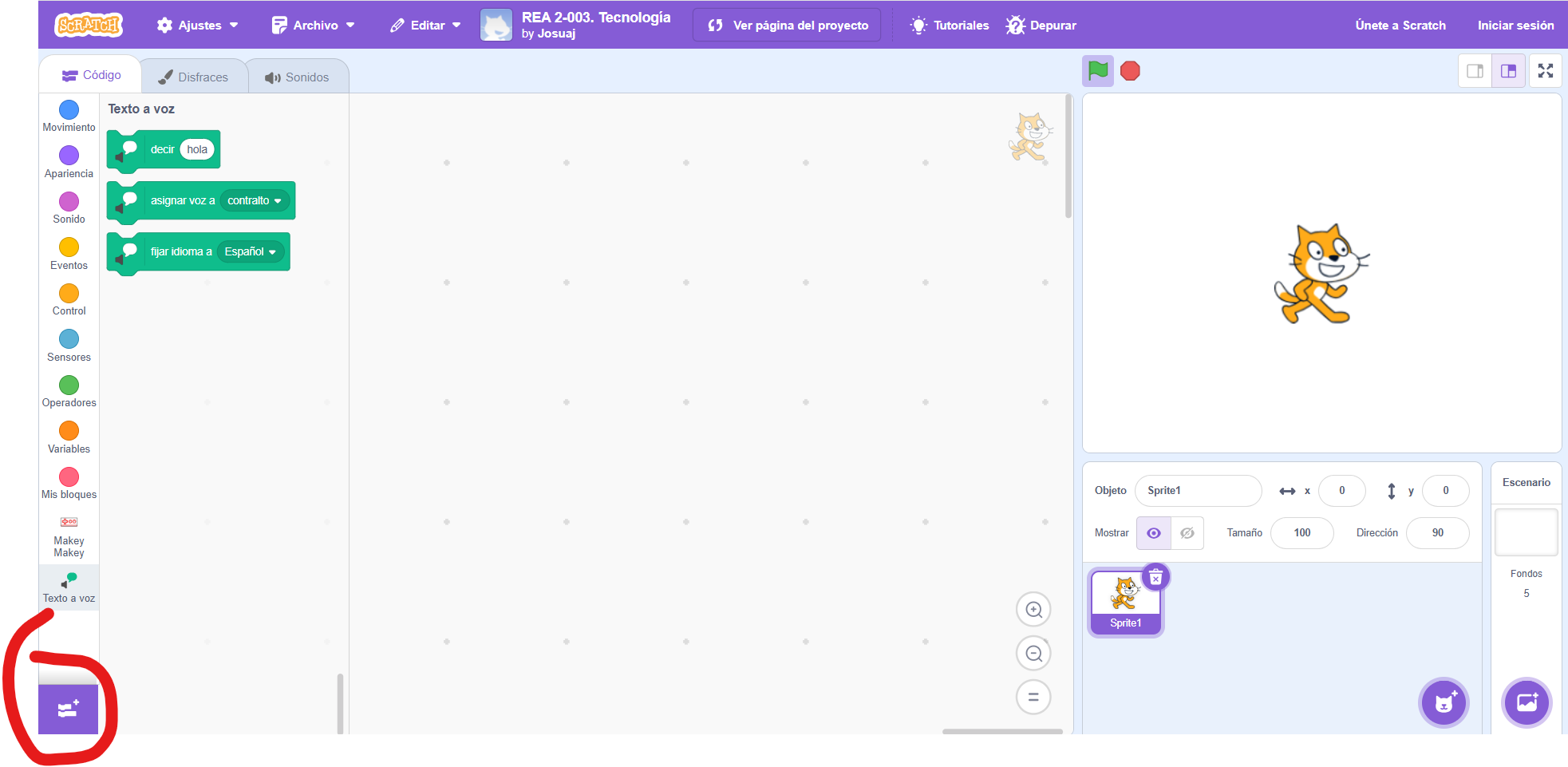
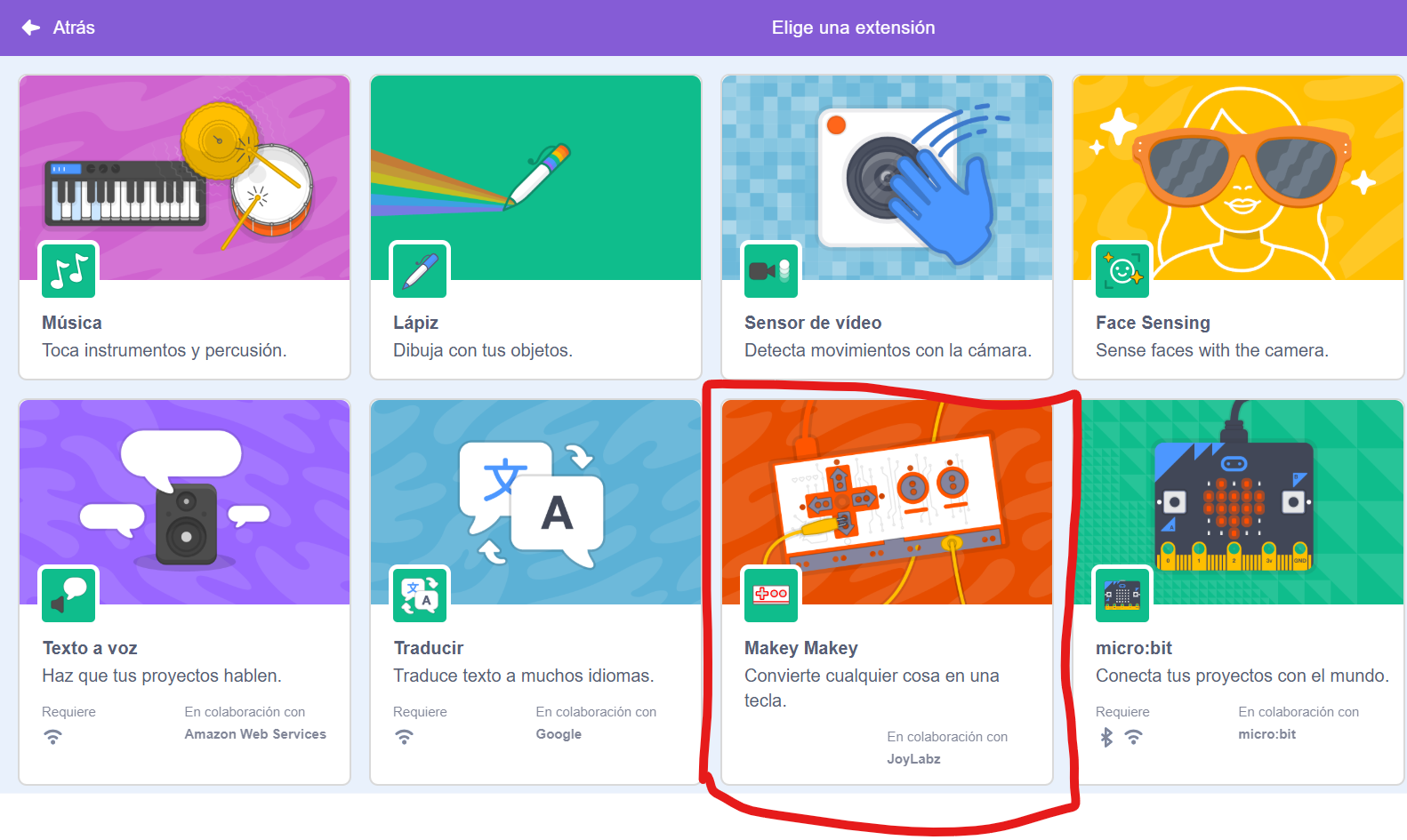
- Añadir las extensiones necesarias (haciendo doble clic). Para este proyecto, se requiere añadir Makey-Makey para detectar pulsaciones desde la placa física.
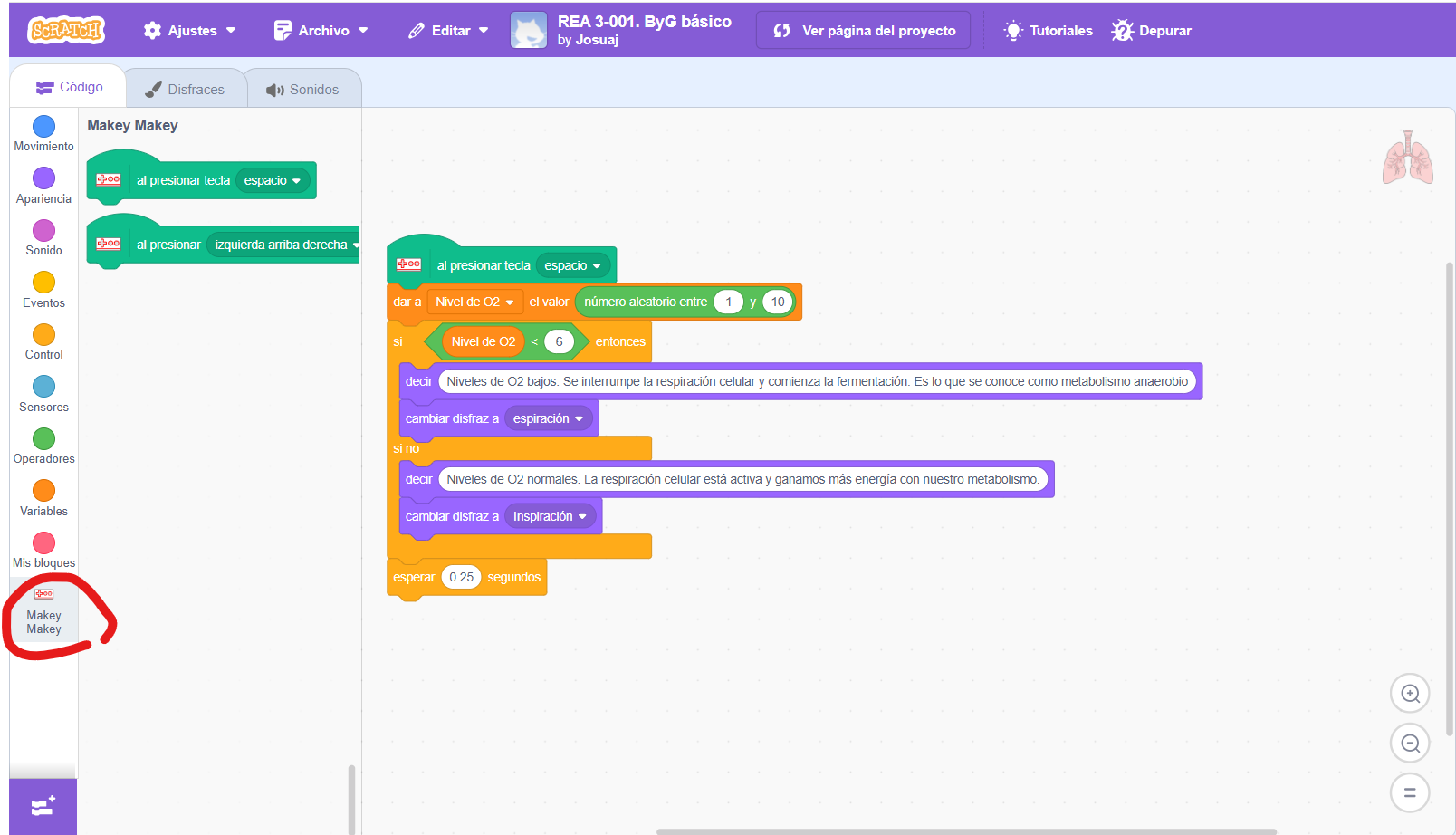
- Verificar las extensiones. Una vez añadidas, aparecerán las nuevas categorías en el menú lateral. En la nueva opción en el menú de Categorías relacionada con Makey Makey, aparecen los siguientes bloques “al presionar tecla espacio” o “al presionar tecla flecha derecha”, permitiendo seleccionar otras opciones aparte de esas.
Paso 2. Desarrollo de la lógica principal y narración informativa.
El comportamiento del programa se divide en cuatro eventos de interacción que coordinan el posicionamiento de los objetos y la entrega de información educativa:
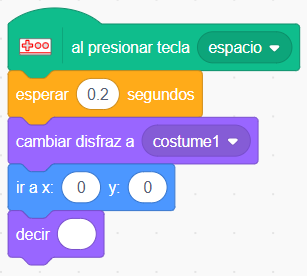
- Reinicio del sistema: Al presionar la tecla espacio, el programa ejecuta una limpieza lógica; tras una espera de 0.2 segundos, el objeto vuelve a su costume1, se sitúa en el centro (x: 0 y: 0) y el sistema ejecuta un bloque para limpiar cualquier mensaje previo en pantalla.
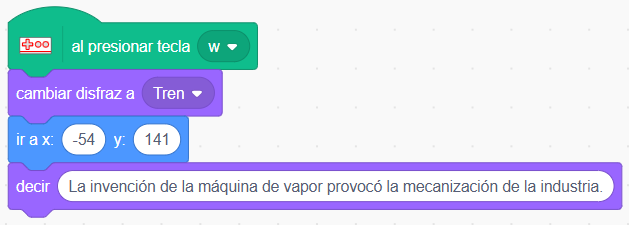
- Hito de la Revolución Industrial. Al detectar la pulsación de la tecla w, el código desglosa el cambio visual al disfraz "Tren" y posiciona al objeto en la parte superior izquierda (x: -54 y: 141). Acto seguido, el programa narra el mensaje: "La invención de la máquina de vapor provocó la mecanización de la industria.".
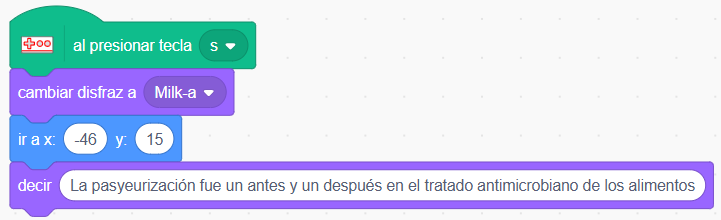
- Hito de la salud alimentaria. Al presionar la tecla s, el sistema cambia la apariencia a "Milk-a" y traslada al personaje a las coordenadas x: -48 y: 15. Inmediatamente, el programa narra la información: "La pasteurización fue un antes y un después en el tratado antimicrobiano de los alimentos".
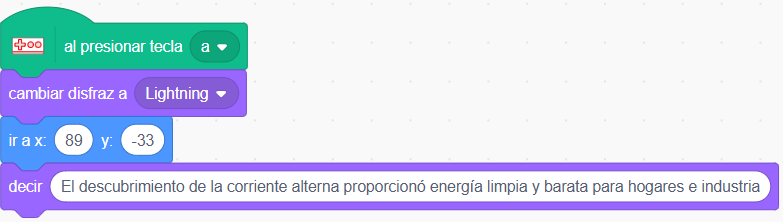
- Hito de la energía moderna. Finalmente, al presionar la tecla a, el objeto adopta el disfraz "Lightning" y se desplaza a la posición x: 89 y: -33. El ciclo informativo concluye cuando el programa narra el mensaje: "El descubrimiento de la corriente alterna proporcionó energía limpia y barata para hogares e industria".
Paso 3. Conectar la placa Makey Makey
Aquí tenemos un esquema de como debemos de conectar nuestro dispositivo.

Conectaremos nuestra placa Makey Makey con los cables cocodrilo y jumpers a la siguiente plantilla (haz clic sobre la imagen):

En este enlace podemos encontrar el resultado de la actividad al completo.
Nivel pro
Aquí tenemos una guía de los pasos que debe seguir el alumnado para llegar al nivel pro.
Paso 1. Preparación del entorno y configuración de extensiones
En esta fase inicial configuramos las herramientas necesarias para que el proyecto pueda interactuar con elementos físicos externos mediante Makey Makey y simular procesos biológicos utilizando bloques de control y apariencia.
- Abrir o crear el proyecto. Accede a Scratch y abre un proyecto existente o crea uno nuevo. Asegúrate de estar dentro del área de programación antes de continuar.
- Instalar las extensiones. Haz clic en el botón “Añadir extensión”, situado en la esquina inferior izquierda de la pantalla.
- Añadir las extensiones necesarias (haciendo doble clic). Para este proyecto, se requiere añadir Makey Makey para detectar pulsaciones desde la placa física.
- Verificar las extensiones. Una vez añadidas, aparecerán las nuevas categorías en el menú lateral. En la nueva opción en el menú de Categorías relacionada con Makey Makey, aparecen los siguientes bloques “al presionar tecla espacio” o “al presionar tecla flecha derecha”, permitiendo seleccionar otras opciones aparte de esas.
Paso 2. Creación y gestión de variables del proyecto
Para que el programa pueda almacenar, recordar y procesar la información mencionada anteriormente, debemos crear estos "contenedores" de datos siguiendo este procedimiento general:
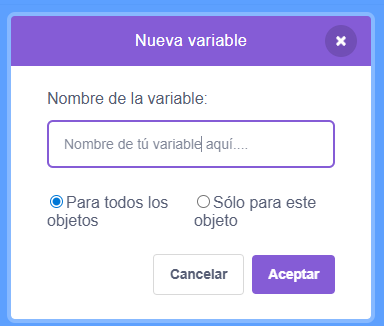
- Definición de nuevas variables. Accede a la categoría Variables (color naranja) situada en el menú lateral de bloques y pulsa el botón "Crear una variable" que aparece en la parte superior del panel.
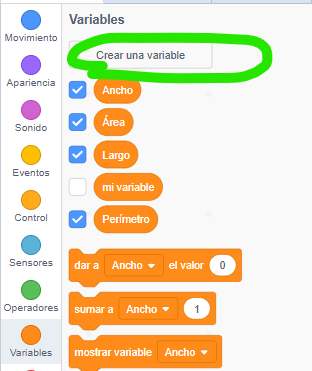
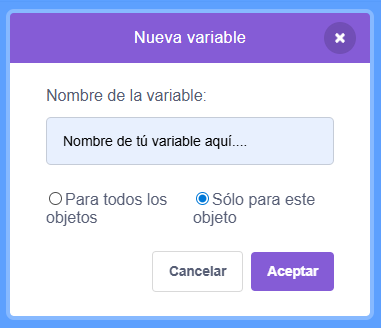
- Asignar un nombre. En la ventana emergente, escribe el nombre identificativo que represente el dato que deseas guardar (como "Aleatorio") y pulsa Aceptar. Este proceso se debe repetir para cada dato diferente que necesites guardar; una vez creadas, Scratch generará automáticamente bloques redondos con sus nombres y los bloques de "dar a" y "sumar a" específicos para gestionarlas en tu código.
- Para todos los objetos. Selecciona esta opción si quieres que la variable sea global. Esto significa que cualquier objeto (personaje) o el fondo del proyecto puede leer y cambiar su valor. Es la opción ideal para datos compartidos como puntuaciones o dimensiones de una figura.
-
- Sólo para este objeto. Elige esta opción para crear una variable local o privada. Solo el objeto donde la creas podrá acceder a ella. Es muy útil cuando tienes muchos clones o personajes iguales y quieres que cada uno guarde su propia información independiente, como su energía o posición individual.
Paso 3. Creación de listas en Scratch
Las listas en Scratch permiten almacenar varios datos en una sola estructura (por ejemplo, números, palabras o secuencias). Son muy útiles cuando necesitamos guardar múltiples valores, como una combinación, un patrón o los intentos de un usuario.
Pasos para crear una lista
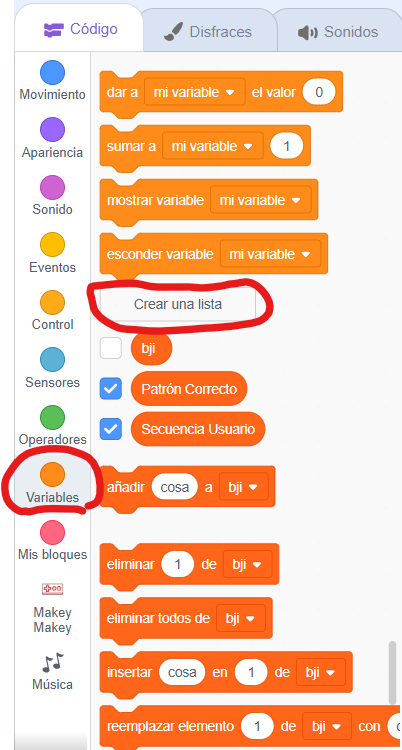
- Dirígete a la categoría “Variables” en el panel de bloques.
- Haz clic en el botón “Crear una lista”.
- Escribe el nombre de la lista (por ejemplo, “Consecuencias”).
- Haz clic en Aceptar.
Automáticamente aparecerán nuevos bloques específicos para manejar listas.
Paso 4. Desarrollo de la lógica principal y validación de conocimientos
El comportamiento del programa se desglosa en la inicialización de los datos y la posterior evaluación de las respuestas del usuario mediante eventos de teclado:
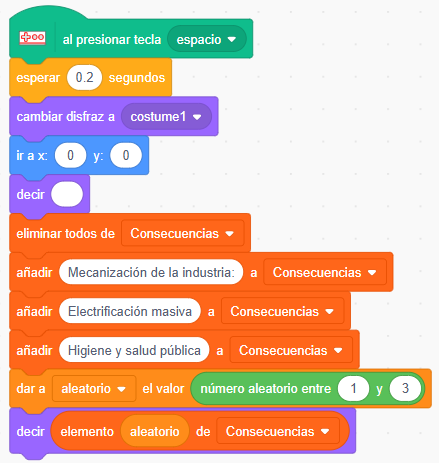
- Sorteo de hitos históricos (Tecla Espacio). Al presionar la tecla espacio, el programa comienza desglosando una limpieza y carga de datos: ejecuta "eliminar todos de Consecuencias" para evitar duplicados y, acto seguido, añade tres elementos a la lista. "Mecanización de la industria", "Electrificación masiva" e "Higiene y salud pública". Finalmente, el sistema ejecuta dar a aleatorio el valor número aleatorio entre 1 y 3 y el programa narra en pantalla el elemento de la lista correspondiente a ese número para que el usuario identifique el invento correcto.
- Evaluación con estructuras condicionales (Teclas W, S, A). El sistema utiliza bloques si / si no para comprobar si el usuario acierta la respuesta:
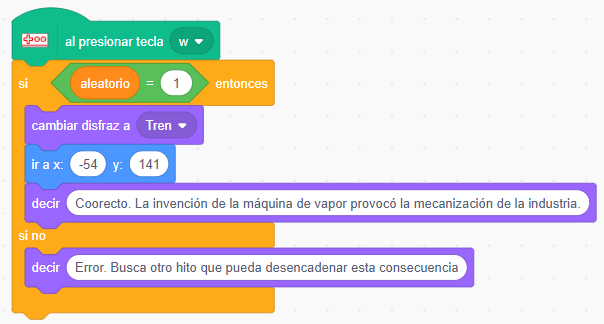
- Respuesta para la industria (W). Si el usuario presiona W y la variable aleatorio es igual a 1, el objeto cambia al disfraz Tren y el programa narra. "Correcto. La invención de la máquina de vapor provocó la mecanización de la industria." de lo contrario, narra un mensaje de error solicitando buscar otro hito.
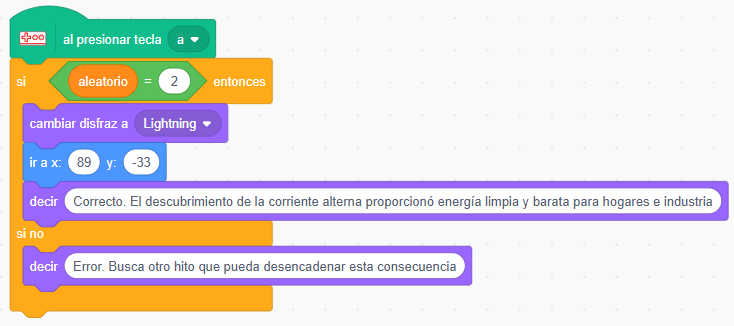
- Respuesta para la energía (A). Al presionar A, si aleatorio es igual a 2, el objeto cambia a Lightning y el sistema narra el éxito sobre el descubrimiento de la corriente alterna. Si no se cumple, el bloque si no activa la narración de error.
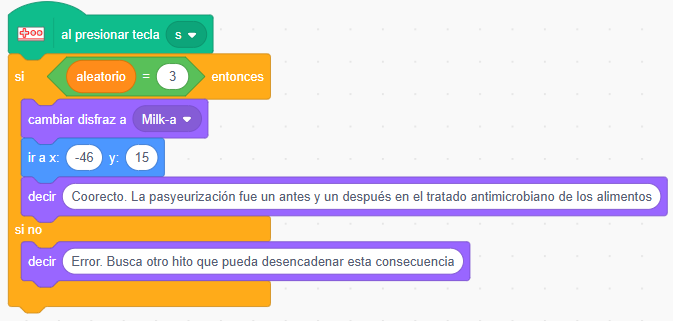
- Respuesta para la salud (S). Si se presiona S y aleatorio es igual a 3, el disfraz cambia a Milk-a y el programa narra la información sobre la pasteurización y el tratado antimicrobiano; en caso de fallo, se activa el bloque de error correspondiente.
Paso 5. Conectar la Makey Makey
Aquí tienes el esquema de conexión de Makey Makey:

Conectaremos nuestra placa Makey Makey con los cables cocodrilo y jumpers a la siguiente plantilla (haz clic sobre la imagen):

En este enlace podemos encontrar el resultado de la actividad al completo.

Comenzamos - Juristas de Geografía e Historia
¡División de Geografía e Historia, nuestra labor es vital!
Debemos preparar una herramienta que nos ayude a todos a proteger y defender nuestra línea temporal.
Nuestra misión es relacionar conceptos históricos y los asociaremos con objetos conductores representativos de la época y, cuando interactuemos de forma táctil seleccionando el invento correcto, el simulador de Scratch responderá validando la asociación y diciendo argumentos mediante el bloque «decir». Así, pondremos en valor la importancia de la Revolución Industrial, logrando aportar las pruebas necesarias de cómo estos avances tecnológicos transformaron la sociedad y asegurando nuestra persistencia..
Aprenderemos a ubicar temporal y espacialmente los hitos históricos en un mapa político y a programar eventos interactivos para la defensa argumentada de ideas. Desarrollaremos destrezas esenciales mediante el montaje físico o uso de simuladores y la programación sencilla de dispositivos electrónicos. Descubriremos cómo construir soluciones que sirvan para comprender y defender nuestro legado histórico desde el desarrollo tecnológico, y lograremos que todo nuestro equipo esté perfectamente preparado para salvar nuestra historia con éxito.
Visualizamos el vídeo
Aquí tenemos un vídeo que nos ayudará con los pasos que debemos de seguir.
Lectura facilitada
Esta es una adaptación del texto siguiendo las pautas de Lectura Fácil y los principios del DUA (Diseño Universal para el Aprendizaje). El objetivo es que la información sea accesible, clara y visualmente organizada para todos los estudiantes.
Misión: El Archivo del Tiempo
¿Cuál es nuestro trabajo?
En el equipo de Geografía e Historia, somos los "detectives del pasado". Otros cuidan las palabras, pero nosotros buscamos las pruebas reales. Sin pruebas, la historia no se puede creer.
Nuestro objetivo
Queremos que el Consejo del Tiempo vea lo que pasó en la Revolución Industrial. Para ello, vamos a crear un archivo con objetos y mapas.
¿Qué materiales usaremos?
Convertiremos objetos comunes en fuentes de información:
Carbón: La energía de las máquinas.
Hierro: El material de las fábricas y trenes.
Algodón: La base de la industria textil.
¿Cómo lo haremos?
Vamos a diseñar un sistema especial (como un programa de ordenador):
Tocar objetos reales: Al tocar el carbón o el hierro, aparecerá información.
Mapa inteligente: Al usar los objetos, el mapa mostrará qué pasó en la historia.
Algoritmo de la historia: Crearemos un código que elija consecuencias históricas al azar.
¡Atención!
Si cometemos errores en los datos, las pruebas desaparecerán y la historia se olvidará. Debemos ser muy precisos.
Resumen de la misión en 3 pasos:
Paso 1: Recoger materiales (carbón, hierro, algodón).
Paso 2: Crear una base de datos conectada.
Paso 3: Situar los hechos en el mapa para convencer al tribunal.
Nos preparamos
En estas presentaciones se muestra toda la información que nos pudiese ser de ayuda para realizar nuestra misión.
Para ver a pantalla completa clicamos en presentación.
Hacemos clic en Scratch punto de partida y la reutilizamos, es decir, clicamos en "Reinventar" (botón verde). Si no estamos registrados/as, este botón verde no aparece, por ello al menos un miembro del equipo debe registrarse con la cuenta educarex
¡Equipo de programación!
Aquí tenemos las pistas y fases de cómo poder realizar nuestro código.
Fase 0. Configuración del ecosistema interactivo
Antes de programar la lógica, debemos habilitar las herramientas que permiten a Scratch comunicarse con el mundo físico. Para que aparezcan los bloques específicos de interacción, es obligatorio instalar la expansión técnica en nuestra mesa de trabajo.
- Nuestro reto. Integrar la placa Makey Makey en el entorno de desarrollo para activar el reconocimiento de materiales conductores.
- Pista de investigación. Pulsamos en el botón Añadir extensión (esquina inferior izquierda) y seleccionamos Makey Makey. Al realizar esta acción, aparecerá una nueva categoría de color turquesa con bloques como "al presionar tecla".
- Comprobación/visualización. Observamos que en la barra de herramientas ahora disponemos de los comandos necesarios para convertir objetos cotidianos en botones del tribunal.
Fase 1. Preparación del archivo visual (disfraces y fondos)
Preparamos el soporte visual que mostrará las pruebas materiales al tribunal. Necesitamos cargar las apariencias específicas que representarán cada hito tecnológico y social analizado.
- Nuestro reto. Equipar el objeto con los disfraces de la biblioteca oficial y establecer el escenario de la vista oral.
- Pista de investigación. Accedemos a la pestaña Disfraces y, mediante el botón de la lupa, añadimos los elementos: Tren, Milk-a y Lightning. En la sección de fondos, seleccionamos un escenario que represente una sala de juicios o un archivo histórico.
- Comprobación/visualización. Verificamos en la lista de apariencias que contamos con los cuatro estados (costume1 más los tres hitos) listos para ser invocados por el código.
Fase 2. Protocolo de reinicio y limpieza (tecla espacio)
Establecemos una rutina de seguridad para asegurar que cada nueva prueba comience sin que influyan testimonios anteriores. Este bloque garantiza que el sistema regrese a su estado neutro.
- Nuestro reto. Garantizar la imparcialidad del tribunal mediante un borrado lógico de mensajes y posiciones previas.
- Pista de investigación. Programamos el evento al presionar tecla espacio para que, tras una espera de 0.2 segundos, el objeto regrese a las coordenadas x: 0, y: 0, recupere el costume1 y use el bloque de decir vacío para borrar cualquier texto anterior.
- Comprobación/visualización. Percibimos que, al pulsar la barra espaciadora, el estrado queda despejado y el objeto se sitúa en el centro exacto de la pantalla.
Fase 3. Evidencia de la mecanización industrial (tecla w)
Presentamos ante el Consejo la primera prueba: la máquina de vapor y el ferrocarril, elementos que transformaron la producción y el transporte a nivel global.
- Nuestro reto. Narrar el impacto de la mecanización mediante una respuesta visual y un posicionamiento estratégico en el mapa.
- Pista de investigación. Vinculamos la tecla w al disfraz Tren. Configuramos el bloque de movimiento para trasladar el objeto a x: -54, y: 141 e insertamos el bloque de texto con el mensaje informativo sobre la industria.
- Comprobación/visualización. Observamos que el tren aparece en la parte superior del estrado y lanza su testimonio histórico en cuanto activamos el sensor físico correspondiente.
Fase 4. Evidencia de la seguridad alimentaria (tecla s)
Evaluamos el avance de la ciencia aplicada a la vida cotidiana, analizando cómo la pasteurización cambió el destino de la nutrición humana y la salud pública.
- Nuestro reto. Justificar la importancia de los descubrimientos sanitarios mediante el cambio de apariencia y ubicación.
- Pista de investigación. Programamos la tecla s para que el objeto adopte el disfraz Milk-a y se desplace a las coordenadas x: -48, y: 15. Redactamos el mensaje sobre el tratado antimicrobiano de los alimentos.
- Comprobación/visualización. Verificamos que la evidencia de salud se sitúa en su coordenada específica, informando al tribunal sobre la reducción de enfermedades.
Fase 5. Evidencia de la transición energética (tecla a)
Concluimos la carga de pruebas analizando el salto hacia la energía eléctrica, pilar fundamental para el desarrollo sostenible y la vida moderna.
- Nuestro reto. Demostrar cómo la corriente alterna proporcionó energía eficiente para hogares e industrias.
- Pista de investigación. Asociamos la tecla a al disfraz Lightning. Situamos la evidencia en la posición x: 89, y: -33 y añadimos el mensaje final sobre el descubrimiento de esta energía limpia y barata.
- Comprobación/visualización. Comprobamos que el rayo de energía cierra el ciclo de testimonios, posicionándose correctamente y finalizando la presentación de pruebas materiales.
Fase 6. Validación del enlace físico (circuito hardware)
¡Llegó el momento del despliegue en la sala del tribunal! Vamos a unir el código a materiales conductores que representarán nuestras tres grandes evidencias históricas. De esta forma, el jurado solo tendrá que tocar un objeto para que el testigo aparezca en pantalla.
- Nuestro reto. Mapear físicamente las teclas Espacio, W, S y A a materiales conductores mediante la placa Makey Makey.
- Pista de investigación:
- Conexión frontal. Usamos una pinza de cocodrilo para conectar la tecla Espacio (nuestro botón de reinicio) y otra para la toma de tierra (EARTH).
- Conexión trasera. Como las evidencias de los hitos usan las letras W, S y A, debemos conectar cables jumper (los finos) en los orificios correspondientes de la parte de atrás de la placa.
- Sensores de evidencia. Conectamos el otro extremo de los cables a los tres objetos distintos que aparecen en esta plantilla: una locomotora para el tren (W), un envase para la leche (S) y un rayo para la electricidad (A).
- Conexión frontal. Usamos una pinza de cocodrilo para conectar la tecla Espacio (nuestro botón de reinicio) y otra para la toma de tierra (EARTH).
- Comprobación/visualización. Comprobamos que al tocar la tierra y el sensor de la locomotora, el tren se desplaza automáticamente a su coordenada superior en Scratch y narra su impacto en la revolución industrial.
Nuestras herramientas de apoyo
- Consejo de ingeniería. El uso de coordenadas específicas evita que las evidencias se amontonen, permitiendo una lectura clara de los hitos. Recordamos que si el objeto no se mueve, debemos revisar que los valores X e Y sean exactamente los indicados en el plan de operaciones.
- Consejo de hardware. Si la placa no responde, verificamos que estamos haciendo contacto directo con la toma de tierra; sin ella, el flujo de electrones no llegará al procesador y el tribunal no recibirá las evidencias.
Nuestra autocomprobación
- ¿Se ha añadido la extensión Makey Makey para habilitar los bloques turquesa? (Sí/No)
- ¿El sistema regresa a la posición central y limpia el texto al presionar espacio? (Sí/No)
- ¿Se han programado coordenadas distintas para cada uno de los tres hitos históricos? (Sí/No)
Reto del nivel pro
¡Equipo de programación!
Aquí tenemos las pistas y fases de cómo poder realizar nuestro código.
Fase 0. Configuración del ecosistema interactivo y activos visuales
Antes de programar la lógica del tribunal, habilitamos las herramientas de comunicación física y preparamos el archivo visual con los testimonios necesarios. En esta etapa, es obligatorio instalar la extensión de Makey Makey para que Scratch pueda reconocer materiales conductores como activadores de datos.
- Nuestro reto. Integrar la placa de hardware en el entorno de desarrollo y cargar los disfraces históricos en el objeto principal.
- Pista de investigación. Accedemos al botón Añadir extensión (esquina inferior izquierda) y seleccionamos Makey Makey. Posteriormente, en la pestaña Disfraces, añadimos desde la biblioteca oficial las apariencias: costume1, Tren, Lightning y Milk-a.
- Comprobación/visualización. Observamos que en la paleta de bloques aparece la categoría turquesa de Makey Makey y verificamos que nuestro objeto cuenta con los cuatro estados visuales requeridos para el juicio.
Fase 1. Arquitectura de datos y gestión de inventario (variables y listas)
Diseñamos los contenedores de información que permitirán al tribunal almacenar múltiples hechos históricos y realizar un sorteo aleatorio para evaluar al usuario.
- Nuestro reto. Crear la variable global Aleatorio y la lista Consecuencias para organizar la base de datos de hitos industriales.
- Pista de investigación. En la categoría Variables (color naranja), pulsamos Crear una variable para el valor numérico. Acto seguido, seleccionamos Crear una lista denominada Consecuencias. ¿Cómo nos ayuda esta estructura a evitar que el código se vuelva excesivamente largo y complejo?
- Comprobación/visualización. Comprobamos que en el panel de bloques disponemos de las funciones necesarias para añadir elementos a la lista y comparar el valor de la variable aleatoria.
Fase 2. Sorteo de hitos y limpieza del estrado (tecla espacio)
Programamos el protocolo de arranque del juicio. Este bloque central desglosa la carga de datos en la memoria y lanza el desafío informativo al tribunal.
- Nuestro reto. Reiniciar el sistema y poblar la lista con las tres categorías de análisis: Mecanización de la industria, Electrificación masiva e Higiene y salud pública.
- Pista de investigación. Al presionar la tecla espacio, ejecutamos el bloque para eliminar todos los elementos antiguos de la lista. Añadimos los tres hitos nuevos y fijamos la variable aleatorio a un valor entre 1 y 3. El sistema narrará entonces la consecuencia que el usuario debe identificar.
- Comprobación/visualización. Percibimos que, al pulsar espacio, la lista se actualiza instantáneamente y el programa nos solicita encontrar el invento relacionado con el texto mostrado en pantalla.
Fase 3. Validación de la mecanización industrial (tecla w)
Implementamos el primer condicional de evaluación para comprobar si el usuario asocia correctamente el hito sorteado con la invención del ferrocarril y la máquina de vapor.
- Nuestro reto. Programar la respuesta para el código de industria (valor 1) con desplazamiento y cambio de disfraz.
- Pista de investigación. Usamos una estructura si / si no vinculada a la tecla w. Si aleatorio es igual a 1, cambiamos al disfraz Tren, nos movemos a las coordenadas x: -54, y: 141 y narramos el éxito de la mecanización. En caso contrario, activamos el mensaje de error.
- Comprobación/visualización. Observamos que el tren se posiciona en su zona del mapa histórico y confirma el acierto solo si el sorteo previo correspondía a la industria.
Fase 4. Validación de la transición energética (tecla a)
Desarrollamos la lógica para evaluar el conocimiento sobre la electrificación y el impacto de la corriente alterna en la sociedad moderna.
- Nuestro reto. Vincular el código de energía (valor 2) con el hito de la iluminación masiva.
- Pista de investigación. Al presionar la tecla a, evaluamos si aleatorio es igual a 2. Si se cumple, el objeto adopta el disfraz Lightning, se desplaza a x: 89, y: -33 e informa sobre la energía barata para hogares e industria. Si falla, el bloque si no narra la sugerencia de error.
- Comprobación/visualización. Verificamos que el rayo de energía aparece en pantalla con el mensaje educativo correspondiente al validarse el acierto.
Fase 5. Validación de la salud alimentaria (tecla s)
Finalizamos el motor de evaluación analizando el hito de la pasteurización y su relevancia en el tratado antimicrobiano de los suministros.
- Nuestro reto. Programar la respuesta para el código de salud (valor 3) mediante el cambio visual a la evidencia sanitaria.
- Pista de investigación. Configuramos la tecla s con un condicional que verifique si aleatorio es igual a 3. En caso de éxito, mostramos el disfraz Milk-a en las coordenadas x: -48, y: 15 y narramos la importancia de este avance.
- Comprobación/visualización. Comprobamos que el sistema cierra el ciclo de evaluación, reaccionando de forma dinámica según el sorteo inicial y demostrando que la tecnología puede narrar la historia interactivamente.
Fase 6. Conexión del tablero de evidencias físicas
¡Llegó el momento del despliegue en la sala del tribunal! Vamos a unir el código a materiales conductores que representarán nuestras tres grandes evidencias históricas. De esta forma, el jurado solo tendrá que tocar un objeto para que el testigo aparezca en pantalla.
- Nuestro reto. Mapear físicamente las teclas Espacio, W, S y A a materiales conductores mediante la placa Makey Makey.
- Pista de investigación:
- Conexión frontal. Usamos una pinza de cocodrilo para conectar la tecla Espacio (nuestro botón de reinicio) y otra para la toma de tierra (EARTH).
- Conexión trasera. Como las evidencias de los hitos usan las letras W, S y A, debemos conectar cables jumper (los finos) en los orificios correspondientes de la parte de atrás de la placa.
- Sensores de evidencia. Conectamos el otro extremo de los cables a tres objetos distintos en esta plantilla: una locomotora para el tren (W), un envase para la leche (S) y un rayo para la electricidad (A).
- Conexión frontal. Usamos una pinza de cocodrilo para conectar la tecla Espacio (nuestro botón de reinicio) y otra para la toma de tierra (EARTH).
- Comprobación/visualización. Comprobamos que al tocar la tierra y el sensor de la locomotora, el tren se desplaza automáticamente a su coordenada superior en Scratch y narra su impacto en la revolución industrial.
Nuestras herramientas de apoyo
- Consejo de ingeniería. Al usar la variable aleatorio, nos aseguramos de que el juicio no sea predecible, obligando a los fiscales y defensores a conocer a fondo todas las consecuencias de la Revolución Industrial.
- Consejo técnico. Recordamos que para que el sistema funcione físicamente, debemos sujetar la toma de tierra (Earth) de la placa Makey Makey mientras tocamos los objetos conductores conectados a las letras W, A y S.
Nuestra autocomprobación
- ¿Hemos añadido la extensión Makey Makey para habilitar los bloques de eventos físicos? (Sí/No)
- ¿La lista "Consecuencias" se limpia y se vuelve a llenar correctamente al presionar espacio? (Sí/No)
- ¿Cada tecla evalúa correctamente el valor de la variable aleatoria antes de cambiar de disfraz y posición? (Sí/No)
Un poco de ayuda
Montamos nuestro código
En este apartado podemos acceder al código necesario pero desmontado, nosotros tendremos que ensamblarlos de la forma adecuada.
¡Buena suerte!

Aprendo, pienso y crezco
Aprendo , pienso y crezco
El Diario de aprendizaje es nuestro registro de evidencias personal del veredicto temporal. No sirve para copiar teoría sino para reflexionar sobre cómo hemos aprendido a traducir la lógica y la tecnología en una experiencia interactiva capaz de restaurar la línea del tiempo.
- Diario de aprendizaje (será necesario uno por grupo de alumnos o como especifique el docente)

Después de...
Una vez que nuestras interfaces funcionan y el hardware responde al tacto o a los sensores. Realizamos una sesión de validación ante el Consejo del Tiempo (Gran Grupo Clase). Es el momento de exponer la solidez de nuestras pruebas y la calidad de nuestro código ante el tribunal.
Organización de los equipos por áreas de peritaje.
- Juristas de Geografía e Historia. Presentaremos la lógica de la evidencia. Explicaremos cómo la programación controla la cronología y los datos para que el jurado comprenda el contexto histórico.
- Juristas de Lengua Castellana. Presentaremos la narrativa del veredicto. Demostraremos cómo hemos sincronizado las figuras retóricas y las falacias. La retórica y el análisis crítico en nuestra interfaz.
- Juristas de Inglés. Presentaremos el protocolo de comunicación global. Mostraremos cómo el sistema lanza alertas y mensajes técnicos en lengua extranjera mediante condicionales.
Roles del Equipo
Para la exposición, dividimos el trabajo en tres misiones para que todo el mundo participe:
- La Portavocía (Comunicación). Explica el objetivo de la prueba. Por qué es útil para el juicio y cómo mejora la comprensión del caso.
- La Parte Técnica (Programación). Maneja el simulador en directo y muestra la estructura del código (Scratch o MakeCode) ante el Consejo.
- El Análisis (Depuración). Explica cómo funcionan las variables internas y responde a las dudas sobre posibles fallos de conexión o lógica.
Objetivo y Programación (¿Qué y Por qué?)
Explicamos la lógica de nuestro código y su utilidad para la misión:
- El Objetivo. ¿Qué queríamos conseguir con la simulación técnica?
- La Lógica. ¿Qué bloques hemos usado? Explicamos cómo las entradas (sensores o teclas) generan las salidas (sonidos, movimientos o datos en pantalla).
Diario de Errores y Soluciones
Documentamos las dificultades que hemos superado durante las pruebas:
- Depuración. Documentamos las dificultades superadas. ¿Tuvimos problemas con la conductividad o con los bucles?
- Solución. Explicamos cómo ajustamos el código o el hardware para que el sistema fuera estable y preciso.
Comprobación y conclusiones
Analizamos si nuestra programación funciona correctamente y comparamos los resultados:
- Fiabilidad. ¿Es nuestra programación intuitiva? Reflexionamos sobre si el tribunal entendería nuestra interfaz y si los datos obtenidos son correctos para emitir el veredicto final.
Formato de Presentación
- Opción A. Demo en Vivo. Realizamos una prueba real en clase proyectando el funcionamiento del hardware y el software simultáneamente.
- Opción B. Anatomía del Código. Usamos capturas de pantalla de nuestra programación para explicar el flujo lógico y los condicionales utilizados.
- Opción C. Diagrama de Flujo. Generamos un esquema visual que explique la toma de decisiones del programa de forma sencilla y gráfica.