
Antes de...
Justificación pedagógica.
Esta actividad busca que el alumnado integre el aprendizaje de inglés con la conciencia ecosocial y el pensamiento computacional, desarrollando dispositivos IoT que les permitan comprender y comunicar a nivel internacional la importancia vital de frenar el calentamiento global y proteger el medioambiente.
- Qué explicar. El docente se centrará en enseñar el vocabulario específico en inglés sobre la subida de temperaturas, el cambio climático y el entorno natural. Además, trabajará el nombre y los conceptos del ODS 13 («Climate Action») en inglés, y guiará al alumnado en la programación por bloques del kit IoT y la placa micro:bit para automatizar la medición de la temperatura global del planeta.
- Qué hacer. El alumnado diseñar un dispositivo de alerta climática utilizando el kit IoT y la micro:bit. Configurarán el programa para medir la temperatura y establecerán un límite crítico. Cuando el sensor detecte que la temperatura es demasiado alta y pone en riesgo la biodiversidad, la placa responderá mostrando por pantalla un mensaje de emergencia en inglés, logrando comunicar esta alarma medioambiental a nivel internacional.
- Vinculación curricular. Se vincula con los saberes básicos de la materia relativos al «Léxico habitual, de uso común y de interés para el alumnado, relativo al tiempo, clima y entorno natural» (A.5.4.6), al «Léxico habitual [...] relativo a las tecnologías de la información y la comunicación» (A.5.4.7), y a «La lengua extranjera como medio de comunicación interpersonal e internacional, como fuente de información y como herramienta de participación social» (C.1.4.1).
- Vínculo narrativo. El implacable Tribunal del Tiempo sigue dudando de nuestra capacidad para proteger el planeta y amenaza con juzgarnos por la destrucción de la biodiversidad. Para defendernos y salvar nuestra línea temporal, tenemos que transmitirles nuestra profunda preocupación por la temperatura global. ¡Utilicemos este dispositivo inteligente para monitorizar el calentamiento de la Tierra y enviemos un mensaje de alerta en la lengua más internacional, el inglés, demostrando al tribunal que somos una civilización unida, que tomamos urgentes Climate Actions y que tenemos una plena conciencia global para cuidar nuestro mundo!
Objetivo
El objetivo principal es que el alumnado construya un dispositivo inteligente de alerta climática para fomentar la conciencia ecosocial y la comunicación internacional, facilitando que se pueda advertir el riesgo del calentamiento global sobre la biodiversidad.
Para lograrlo, cada estudiante interiorizará el vocabulario específico en inglesa relativo al clima y al ODS 13 («Climate Action»), utilizando sensores del kit IoT y la programación en la placa micro:bit para construir un sistema físico y digital donde la medición continua de la temperatura y la emisión de mensajes de auxilio sean los elementos centrales.
Finalmente, cuando el dispositivo interactúe con el entorno midiendo la temperatura simulada del planeta y esta alcance un límite crítico, el programa de la micro:bit responderá mostrando por pantalla un mensaje de emergencia redactado en inglés, logrando que el alumnado demuestre ante el Tribunal del Tiempo su compromiso con el cuidado de la Tierra y adquiera la capacidad de transmitir internacionalmente esta alarma antes de que el daño sea irreparable.
Conocimientos previos microbit y Make Code
En esta sección encontramos todos los conocimientos necesarios para poder trabajar con Micro:bit y MakeCode:
- Presentación sobre el entorno Makecode y la placa microbit.
- Vídeo sobre el funcionamiento y primeros pasos con la placa microbit.
- Prácticas para familiarizarnos con entorno Makecode y la placa microbit..
Comencemos con los conocimientos imprescindible de Makecode y microbit:
Para ver a pantalla completa clicamos en presentación
Video que nos muestra el funcionamiento y primeros pasos con microbit:
Prácticas sencillas para trabajar con makecode y microbit:
Ya estamos listos para conocer el Kit IoT
Para ver a pantalla completa clicamos en presentación
Conocimiento previos de Kit IoT Smart Science
Ahora veremos lo que necesitamos saber de Smart Science IoT:
- Presentación IoT Smart Science
- Video sobre el funcionamiento de los componetes del kit
- Presentación con diferentes prácticas que nos ayudarán a entender las aplicaciones de este Kit.
¿Qué necesitas preparar?
Antes de la sesión de acompañamiento es conveniente:
- Presentar el REA al alumnado.
- Mostrar al alumnado el kit Smart Science IoT y Micro:bit. Su funcionalidad y uso, de este modo comprederán con menor dificultad lo que deben de hacer en la actividad.
- Mostrar al alumnado la interfaz de MakeCode. De esta forma, en el acompañamiento podremos centrarnos en cómo programar por bloques y la sesión será más ágil.
- Presentar en la clase anterior la estructura de las alertas medioambientales y la importancia del Segundo Condicional en inglés para redactar los argumentos éticos que la plataforma IoT deberá "enviar":
- En datos y etiquetado. Informes climáticos internacionales (como los del IPCC o paneles de la ONU), para analizar cómo el vocabulario técnico (Environmental Temperature) clasifica la información y estructura visualmente el panel de control.
- En hipótesis y consecuencia. Campañas globales de emergencia climática (tipo Fridays for Future en inglés), para observar cómo el Segundo Condicional ("If temperature rose, biodiversity would be...") advierte del impacto futuro, asegurando que la alerta remota coincida exactamente con el umbral crítico detectado en la nube.
Además, necesitarás este material:
- Un portátil por cada dos alumnos/as (máximo 3) con conexión a internet.
- Un kit Smart Science IoT por cada ordenador o los máximos posibles.
- Documentos:
- Documento de ayuda al docente
- Diario de aprendizaje (será necesario uno por grupo de alumnos o como especifique el docente)
Desarrollo de la actividad
- Configuración del dashboard. Es el primer paso técnico. El alumnado debe etiquetar los campos en inglés, como "Environmental Temperature" o "Global Warming Monitor", para que el panel sea comprensible a nivel internacional.
- Lógica del umbral (Threshold). Deben definir a qué temperatura se considera que el sistema entra en alerta, programando el bloque de comparación correspondiente.
- Alerta remota. Al superarse el límite, el sistema envía una notificación. El éxito de la misión depende de que el mensaje esté correctamente redactado en Second Conditional, advirtiendo sobre las consecuencias futuras de la inacción.
Programación de la actividad
- Hardware requerido. Micro:bit v2 y sensor BME280 (kit IoT Smart Science).
- Objetivo. Crear una alerta de calentamiento global con argumentos éticos en inglés mediante notificaciones a la pantalla OLED.
Paso 1. Preparación del entorno y configuración de extensiones
En esta fase inicial configuramos las herramientas necesarias para que el proyecto pueda interactuar con una pantalla externa y procesar datos del entorno mediante la extensión de Environment-and-Science-IoT.
- Abrir o crear el proyecto: Accede a MakeCode para micro:bit y asegúrate de estar dentro del área de programación antes de continuar.
- Instalar las extensiones: Haz clic en el botón “Extensiones”, situado en el menú de engranaje o en la parte inferior del listado de categorías.

- Añadir las extensiones necesarias: Para que el proyecto funcione, debemos añadir la extensión OLED para controlar la pantalla digital y la extensión Environment-and-Science-IoT para obtener los bloques de medición de temperatura.

- Verificar las extensiones: Una vez añadidas, aparecerán nuevas categorías de bloques en el menú lateral que permitirán programar la visualización y la lectura del sensor.

Paso 2. Creación y gestión de variables del proyecto
Para que el programa pueda almacenar, recordar y procesar la información mencionada anteriormente, debemos crear estos "contenedores" de datos siguiendo este procedimiento general:
- Definición de nuevas variables: Accede a la categoría Variables (color rojo) situada en el menú lateral de bloques y pulsa el botón "Crear una variable..." que aparece en la parte superior del panel.
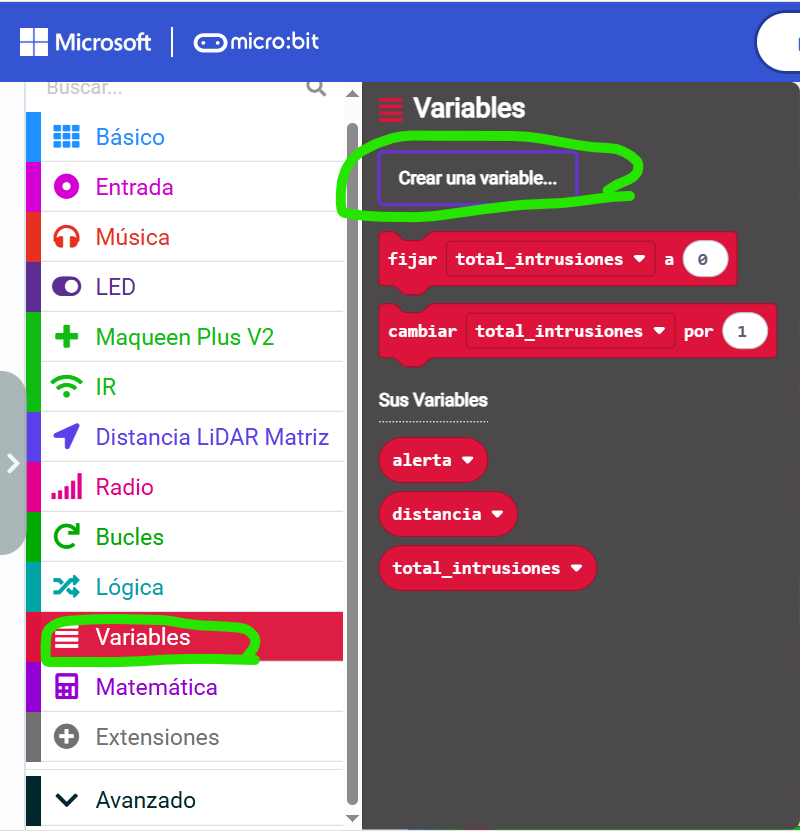
- Asignar un nombre: En la ventana emergente, escribe el nombre identificativo que represente el dato que deseas guardar (como "temp") y pulsa Aceptar. Este proceso se debe repetir para cada dato diferente que necesites guardar; una vez creadas, MakeCode generará automáticamente los bloques ovalados con sus nombres y los bloques de "fijar" y "cambiar" específicos para gestionarlas en tu código.

Paso 3. Inicialización del sistema y pantalla
Al arrancar el programa, prepararemos la pantalla OLED para que esté lista para mostrar información y presentaremos el nombre del proyecto. Esto asegura que el sistema esté activo y operativo desde el primer momento.
- Arrastra el bloque initialize OLED with width 128 height 64 de la categoría OLED dentro del bloque al iniciar para enviar la orden física al hardware y transformar la señal eléctrica en una matriz de píxeles activa.
- Añade el bloque show string "Global Warming Monitor" de la categoría OLED para mostrar literalmente el título del proyecto en la pantalla.
- Inserta el bloque show string "Status: System Active" de la categoría OLED para confirmar visualmente que el sistema se ha iniciado correctamente.
- Añade una pausa para poder leer la información inicial. Aplica el tiempo que creas que es necesario.

Paso 4. Monitoreo constante de temperatura
Vamos a crear el ciclo principal que medirá la temperatura ambiental continuamente. Utilizaremos una variable para almacenar este dato y mostrarlo en tiempo real en nuestra pantalla.
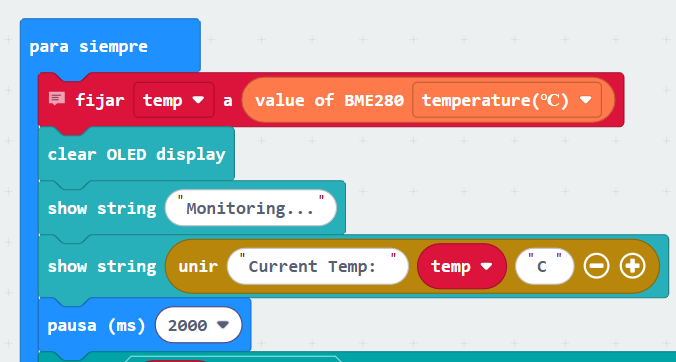
- Introduce el bloque fijar temp a de la categoría Variables dentro del bloque para siempre para crear una repetición infinita que procese instrucciones en tiempo real.
- Acóplale el bloque value of BME280 temperature(°C) de la categoría IoT que servirá como contenedor para guardar y recordar el valor de la temperatura captada por el sensor.
- Añade el bloque clear OLED display de la categoría OLED para borrar la pantalla en cada ciclo y evitar que los datos se sobrepongan.
- Coloca los bloques show string "Monitoring..." y show string unir "Current Temp: " temp "C" de la categoría OLED para visualizar dinámicamente el valor actual de la temperatura.
- Añade una pausa para estabilizar el sistema de obtención de datos de temperatura.
Paso 5. Detección de temperatura crítica
Programaremos una condición de seguridad para que el sistema reaccione visualmente si la temperatura ambiental supera un límite peligroso para el ecosistema.
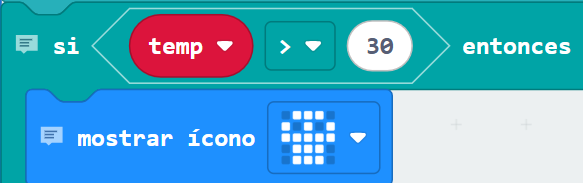
- Añade un bloque condicional si... entonces de la categoría Lógica para que el sistema tome una decisión basada en si detecta una temperatura elevada o no.
- Configura la condición evaluando si temp > 30 utilizando los operadores de comparación de la categoría Lógica.
- Dentro de este bloque, añade mostrar icono de la categoría Básico (seleccionando el icono de cuadrícula llena) para enviar la orden física a la matriz LED de la placa y transformar la señal eléctrica en una alerta visual.
Paso 6. Alerta de advertencia climática
Si la temperatura se encuentra en un rango intermedio preocupante, el sistema mostrará un mensaje educativo detallado sobre los peligros del calentamiento global en la biodiversidad.
- Pulsa en el botón "+" del condicional anterior para añadir la rama si no, si y utiliza el bloque lógico "y" para evaluar si temp <= 30 y temp >= 25.
- Dentro de esta rama, añade los bloques clear OLED display y una serie de bloques show string de la categoría OLED para escribir literalmente: "ALERT DETECTED!", "If global temperature", "rose 2 degrees,", "biodiversity would" y "be in danger.".

Paso 7. Estado de temperatura segura
Finalmente, definiremos qué debe mostrar el sistema cuando la temperatura se encuentra en niveles normales y seguros, cerrando así la lógica de control ambiental.
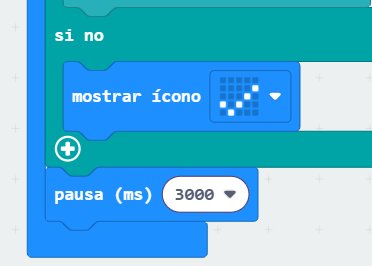
- En la última rama si no del condicional, añade el bloque mostrar icono de la categoría Básico (seleccionando el icono de la marca de verificación) para confirmar visualmente que el ambiente está en un estado óptimo.
- Por último, introde una pausa para dar un "respiro" al código. Así evitas que los datos se solapen y se consigue que la pantalla OLED se mantenga estática el tiempo suficiente para que poder leerla con calma.
Paso final. Conexiones
Es el momento de darle vida a nuestro proyecto físico. Sigue estos pasos para realizar la transferencia y el montaje:
- Descarga y transferencia a la placa Micro: Una vez completados estos pasos, el código está listo para ser descargado a tu tarjeta Micro:bit. En esta presentación se explica las diferentes posibilidades.
- Montaje de hardware: Inserta con cuidado la Micro:bit en la ranura de la placa de expansión IoT.
- Conexión de sensores: Conecta el sensor BME280 como se muestra en la imagen.
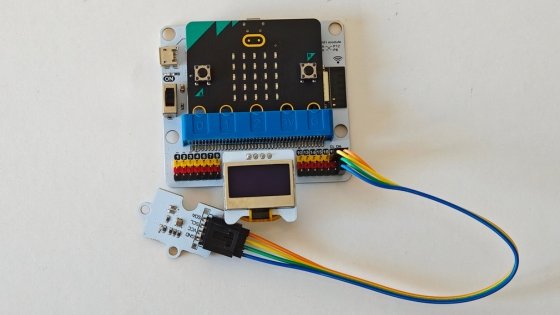
Podemos visualizar el siguiente tutorial que nos muestra cómo realizar las conexiones entre el sensor MBE280 y la placa IoT.
La pantalla OLED nos muestra los mensajes que hemos programado.
En este enlace podemos encontrar el resultado de la actividad al completo.

Comencemos - Juristas de Inglés
¡División de Inglés, nuestra labor es vital para el informe climático global!
Debemos preparar una herramienta que nos ayude a todos a monitorizar y comunicar internacionalmente el estado crítico de nuestro mundo.
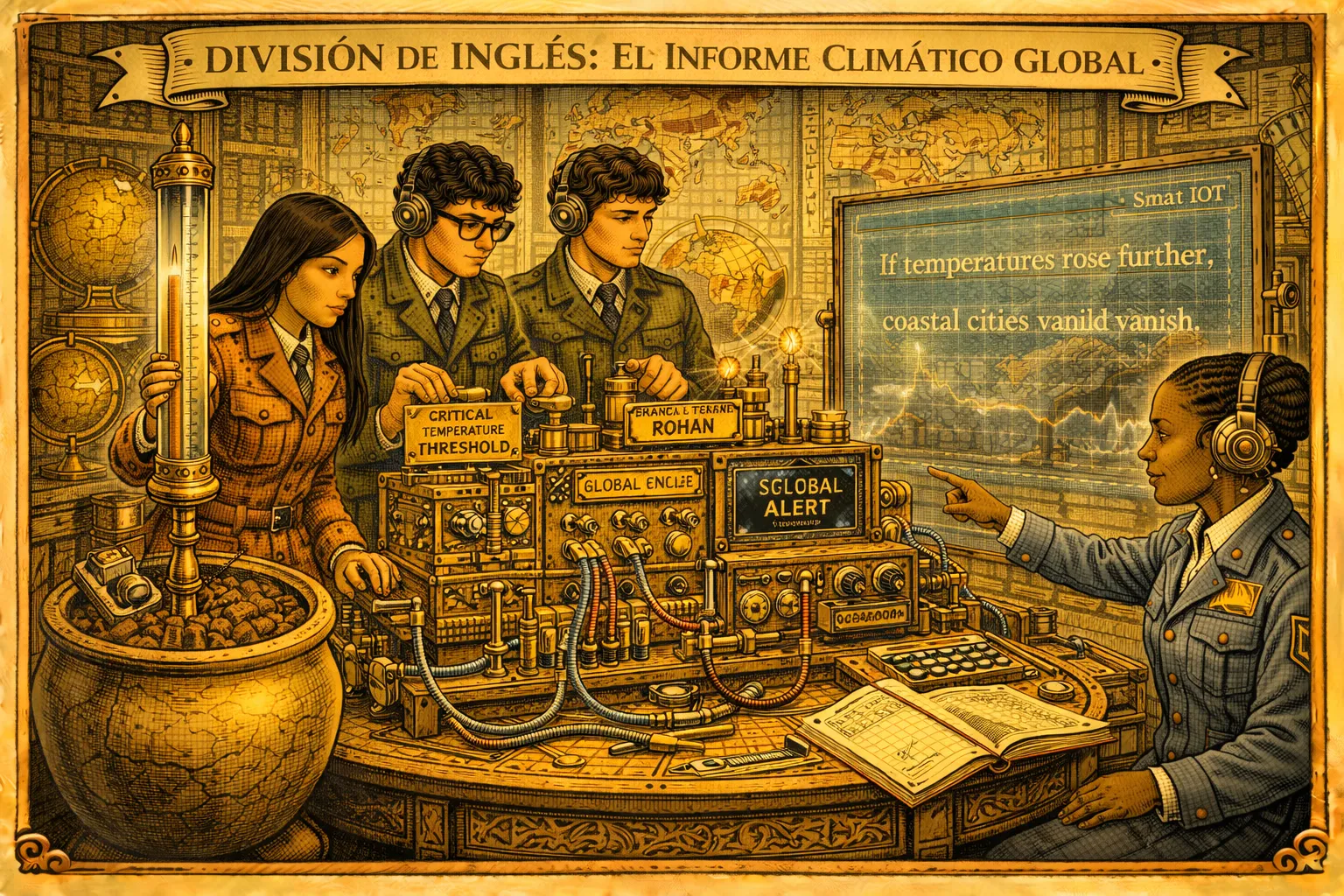
Nuestra misión es monitorizar la temperatura global de la Tierra empleando sensores ambientales y, cuando el dispositivo detecte que el calor alcanza un límite crítico, el sistema de la micro:bit responderá mostrando por pantalla un mensaje de emergencia redactado en inglés. Así, pondremos en valor la conciencia ecosocial, logrando transmitir a nivel internacional la gravedad del calentamiento global y adquiriendo un mayor margen de maniobra para frenarlo mediante nuestras Climate Actions.
Aprenderemos a reconocer y utilizar el léxico específico en inglés relativo al clima y al entorno natural, y a programar eventos de medición térmica y emisión de mensajes. Desarrollaremos destrezas esenciales mediante el montaje físico de sensores y la programación sencilla de dispositivos electrónicos. Descubriremos cómo construir soluciones que sirvan como respuesta a una emergencia medioambiental global desde el desarrollo tecnológico y la comunicación en lenguas extranjeras, y lograremos que todo nuestro equipo esté perfectamente preparado para convencer al tribunal y salvar nuestra historia con éxito.
¡Investiguemos el entorno!
- Visualizamos el vídeo
El siguiente vídeo nos explica de una forma clara y dinámica los pasos que hay que seguir para resolver el reto
Lectura facilitada
¡Atención, equipo de Geógrafos!
El equipo de Biólogos cuida de las plantas, pero nosotros tenemos otra misión: proteger a las personas de la colonia.
El clima del planeta Terra-Nova es peligroso. A veces hay cambios de temperatura muy fuertes y otras veces no hay nada de agua en el aire. Esto puede destruir nuestra base.
Lo que muestra la ilustración: Se ve un paisaje de nieve y montaña con cristales brillantes de colores. El equipo de Geógrafos está trabajando. Una científica apunta datos en un ordenador y otros dos revisan una cueva. En el aire flotan pantallas de luz con un mapa que muestra las zonas seguras (verde) y las zonas peligrosas (rojo).
Nuestra misión
Vamos a programar un Sistema de Alarma con Sonido.
Nuestro objetivo es que la estación del clima "vigile" el aire todo el tiempo sin que nosotros tengamos que mirar. El robot debe decidir solo cuándo encender la alarma si detecta alguno de estos peligros:
Hace demasiado calor o mucho frío.
Hay una sequía (el aire está muy seco).
Se acerca una tormenta.
¡Vamos a investigar el entorno!
Nos preparamos
Estas presentaciones contienen todos los conocimientos necesarios para poder trabajar con Micro:bit y Smart Science IoT, así mismo esta dispone de un índice indicando los contenidos que veremos.
Para ver a pantalla completa clicamos en presentación
Ya estmsos listos para conocer el Kit IoT
Ahora veremos lo que necesitamos saber de Smart Science IoT. Especialmente importante revisar la programación de los proyectos 2 y 3 para la medición de parámetros ambientales y visualización por pantalla OLED.
Reto de la misión
Fase 0. Preparación del entorno y extensiones de red
Antes de monitorizar el calentamiento global, debemos habilitar los controladores que permiten a la Micro:bit comunicarse con la pantalla digital.
- Nuestro reto. Instalar la extensión iot-environment-kit en MakeCode para obtener los bloques de medición industrial y el control de la pantalla OLED.
- Pista de investigación. Accedemos al menú de "Extensiones" y buscamos el paquete unificado que incluye el soporte para el hardware visual.
- Comprobación/visualización. Verificamos que en el menú lateral aparecen las nuevas categorías que permitirán programar la visualización y la lectura de los sensores de entorno.
Fase 1. Arquitectura de datos para el reporte global
Declaramos las variables necesarias para almacenar la temperatura ambiental y procesarla antes de su envío a la plataforma remota.
- Nuestro reto. Crear la variable global temp en la categoría de color rojo de MakeCode.
- Pista de investigación. Pulsamos en "Crear una variable..." para generar este espacio de memoria que guardará los valores térmicos captados por el sensor BME280.
- Comprobación/visualización. Comprobamos que el bloque ovalado de la variable está disponible para ser integrado en la lógica de transmisión y en los condicionales de alerta.
Fase 2. Inicialización (Al iniciar)
Establecemos el protocolo de comunicación para que el dispositivo se sincronice con la red de datos y la pantalla visual antes de comenzar el monitoreo del calentamiento global.
- Nuestro reto. Configurar la pantalla OLED al arrancar el dispositivo.
- Pista de investigación. En el bloque al iniciar, "encendemos" nuestra pantalla OLED. Damos una pausa para que sea legible.
- Comprobación/visualización. Observamos que el sistema inicializa la pantalla OLED (128x64) y narra en ella los mensajes de estado: "Global Warming Monitor" y "Status: System Active".
Fase 3. Monitoreo climático e integración IoT (Cada 5000 ms)
Programamos el evento repetitivo que permitirá procesar la temperatura de forma constante, garantizando que el tribunal pueda ver los datos frescos cada 5 segundos.
- Nuestro reto. Capturar la temperatura ambiental y mostrarla en la pantalla OLED.
- Pista de investigación. Dentro del bloque cada 2000 ms, fijamos la variable temp al valor del sensor BME280 y lanzamos la información a nuestra pantalla OLED.
- Comprobación/visualización. El sistema limpia la pantalla y narra informativamente el texto "Monitoring..." seguido de la etiqueta "Current Temp:" y el valor numérico con el símbolo "ºC". Después detenemos la programación durante 2 segundos para estabilizar el sistema.
Fase 4. Lógica de advertencia ambiental y biodiversidad
Implementamos la inteligencia del sistema para detectar el impacto del calor excesivo mediante una estructura de hipótesis futuras en inglés.
- Nuestro reto. Configurar un umbral (Threshold) de 30 grados para activar el reporte ético redactado en Second Conditional.
- Pista de investigación. Si la temperatura es mayor a 30, el programa muestra un ícono de tristeza; de lo contrario, activa el bloque "si no" para lanzar la alerta crítica.
- Comprobación/visualización. Verificamos que el sistema limpia la pantalla y narra informativamente: "ALERT DETECTED! If global temperature rose 2 degrees, biodiversity would be in danger."
- Por último, introducimos una pausa (3 seg) para dar un 'respiro' al código. Así evitamos que los datos se solapen y conseguimos que la pantalla OLED se mantenga estática el tiempo suficiente para que podamos leerla con calma.
Nuestras herramientas de apoyo
- Consejo de inglés. El uso del Second Conditional (rose / would be) es fundamental para expresar las consecuencias hipotéticas pero catastróficas del calentamiento global ante el tribunal.
Nuestra autocomprobación
- ¿Se ha instalado la extensión unificada que incluye OLED ?
- ¿El sistema captura la temperatura y la envía a la pantalla OLED cada 5 segundos?
- ¿Se utiliza correctamente el registro formal y el Second Conditional en las advertencias?
- ¿La pantalla muestra el estado del sistema al arrancar y la temperatura actual durante el ciclo?
Un poco de ayuda
Montamos nuestro código
Lee, encuentra la secuencia y construye uniendo las piezas.
¡Buena suerte!

Aprendo, pienso y crezco
Aprendo , pienso y crezco
El diario de aprendizaje es nuestro registro de evidencias personal del veredicto temporal. No sirve para copiar teoría. Sino para reflexionar sobre cómo hemos aprendido a traducir la lógica y la tecnología en una experiencia interactiva capaz de restaurar la línea del tiempo.
- Diario de aprendizaje (será necesario uno por grupo de alumnos o como especifique el docente)

Después de...
Una vez que nuestras estaciones ambientales funcionan y el hardware transmite la información a la nube, realizaremos una sesión de validación final ante el Consejo del Tiempo. Es el momento de exponer la solidez de nuestras pruebas y la calidad de nuestro código en MakeCode para demostrar ante el tribunal que estamos comprometidos con la sostenibilidad y merecemos recuperar el flujo temporal.
Organización de los equipos por áreas de peritaje.
- División de Geografía e Historia. Presentaremos la lógica de nuestra evidencia climática. Explicaremos cómo la programación de la placa Micro:bit procesa los niveles de luz captados por los sensores para que el jurado comprenda nuestra capacidad real para liderar la transición hacia la energía solar.
- División de Lengua Castellana. Presentaremos la narrativa del veredicto ecológico. Demostraremos cómo hemos sincronizado los datos de humedad del suelo con nuestro análisis crítico, respaldando el manifiesto que hemos redactado para concienciar al mundo sobre la escasez de agua.
- División de Inglés. Presentaremos nuestro protocolo de comunicación global. Mostraremos cómo el sistema lee la temperatura del sensor BME280 y lanza alertas internacionales a la pantalla OLED mediante condicionales, protegiendo la biodiversidad y apoyando el ODS 13.
GUÍA DE PRESENTACIÓN: El informe de automatización
1. Roles del equipo
Para la exposición, dividimos el trabajo en tres misiones para que todo el mundo participe:
- La portavocía (Comunicación). Explicaremos el objetivo de nuestra monitorización IoT, argumentando por qué la lectura de estos datos ambientales es vital para ganar el juicio y salvar nuestro futuro.
- La parte técnica (Programación). Manejaremos la transmisión en directo y mostraremos la estructura de nuestro código en MakeCode ante el Consejo para validar técnicamente nuestro envío de datos a la nube.
- El análisis (Depuración). Explicaremos cómo funcionan nuestras variables y responderemos a las dudas del jurado sobre posibles fallos en la conexión Wi-Fi de la placa IoT:bit o en la lógica del programa.
2. Objetivo y programación (Causa y Efecto)
Explicamos la lógica de nuestro código y su utilidad para la misión:
- El objetivo. Aclararemos qué queríamos conseguir con esta estación tecnológica y cómo el uso de datos en tiempo real nos permite aportar pruebas definitivas para nuestra defensa.
- La lógica. Detallaremos qué bloques de MakeCode hemos usado, explicando cómo las lecturas de los sensores (nuestras entradas) generan visualizaciones, alertas y gráficas en la plataforma Smart IoT (nuestras salidas).
3. Diario de errores y calibración
Documentamos las dificultades que hemos superado durante las pruebas:
- Depuración. Registraremos los obstáculos que enfrentamos. ¿Tuvimos problemas con la calibración de los sensores del kit Smart Science IoT o con los bucles para subir paquetes de datos a internet?
- Solución. Explicaremos cómo ajustamos la programación o las conexiones de hardware para asegurar que nuestro sistema de telemetría fuera completamente estable y preciso.
4. Comprobación y conclusiones
Analizamos si el robot es fiable en su navegación. Comparamos los resultados:
- Fiabilidad. ¿Es nuestra programación intuitiva? Reflexionamos sobre si el tribunal entendería nuestra interfaz y si los datos obtenidos son correctos para emitir el veredicto final.
5. Formato de presentación
- Opción A. Demo en vivo. Realizamos una prueba real en clase proyectando el funcionamiento del hardware y el software simultáneamente.
- Opción B. Anatomía del código. Usamos capturas de pantalla de nuestra programación para explicar el flujo lógico y los condicionales utilizados.
- Opción C. Diagrama de flujo. Generamos un esquema visual que explique la toma de decisiones del programa de forma sencilla y gráfica.